
Segmentation IA
Ajoute la ponctuation et de meilleures coupures de ligne aux sous-titres existants. Fonctionne avec les sous-titres auto et créateur YouTube, plus Netflix et Coursera—gratuit pour commencer.
Les sous-titres manquent souvent de ponctuation et se coupent au milieu d’une phrase. La Segmentation IA ajoute la ponctuation et recoupe les sous-titres existants pour qu’ils se lisent comme des sous-titres normaux—sans retranscrire l’audio, et sans garantir moins d’erreurs de reconnaissance. Gratuit et membres peuvent l’utiliser, chacun sur des files d’attente séparées ; la file membre est généralement plus rapide aux heures de pointe.
Dans le menu des sous-titres, l’option s’appelle Segmentation (l’interface en anglais affiche Segmentation). Dans l’onglet Paramètres, un bloc Segmentation IA propose le commutateur Activer et le sélecteur Modèle (Auto / petit modèle / grand modèle ; l’interface affiche Small / Large). Avec Auto par défaut, les membres utilisent le grand modèle et les non-membres le petit ; le grand modèle est réservé aux membres.
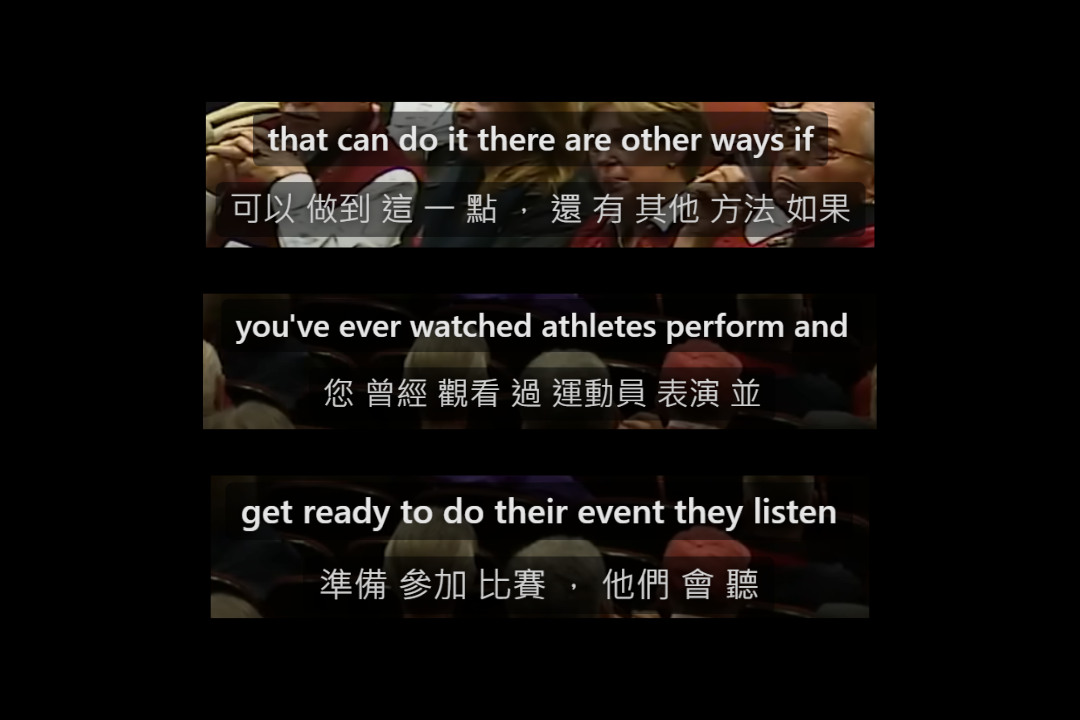

Trois façons (même libellé, sources différentes)
Tout ressemble à « Segmentation » dans le menu, mais il y a trois chemins. Vous devez choisir cette ligne dans le menu des sous-titres—choisir une piste de langue simple ne l’applique pas automatiquement.
| Cas d’usage | Quand | Commutateur Activer |
|---|---|---|
| Sous-titres auto YouTube | La vidéo a déjà des sous-titres générés automatiquement | Pas nécessaire—apparaît dès que des sous-titres auto existent |
| Sous-titres créateur / manuels YouTube | La vidéo a des sous-titres téléversés ou humains | Oui—activer le commutateur Activer dans le bloc Segmentation IA |
| Sous-titres officiels Netflix / Coursera | Le titre ou le cours a des sous-titres texte | Oui—activer le commutateur Activer dans le bloc Segmentation IA |
Mobile (téléphone / tablette) : YouTube uniquement ; utilisez l’extension bureau pour Netflix et Coursera.
1. Sous-titres auto YouTube
Idéal quand les sous-titres auto se coupent mal.
- Ouvrez une vidéo YouTube normale (non live) avec sous-titres générés automatiquement.
- Ouvrez l’extension → onglet Sous-titres.
- Dans le menu sous-titre principal ou secondaire, choisissez la ligne Segmentation (par ex.
English (Segmentation)).
Aucun commutateur requis. Vous verrez « En file d’attente » ou « Génération » pendant le traitement ; une fois terminé, vous pouvez traduire, pratiquer ou exporter en SRT.
Elle ajoute la ponctuation et recoupe les sous-titres auto. S’ils ont déjà de la ponctuation, elle la conserve, comble les lacunes et lisse les coupures.
2. Sous-titres créateur / manuels YouTube
À utiliser quand vous voulez garder les formulations du créateur, avec des coupures plus claires.
- Ouvrez l’extension → onglet Paramètres et, dans le bloc Segmentation IA, activez Activer.
- Retournez à Sous-titres ; chaque langue manuelle obtient une ligne Segmentation supplémentaire.
- Choisissez cette ligne vous-même (elle n’est pas sélectionnée automatiquement).
Elle conserve le texte du créateur, puis ajoute la ponctuation et recoupe les lignes. Le libellé du menu est le même que pour les sous-titres auto : Segmentation.
Désactiver le commutateur Activer supprime ces lignes ; si vous en aviez une sélectionnée, vous revenez à la piste manuelle simple correspondante.
3. Sous-titres officiels Netflix / Coursera
- Ouvrez l’extension → Paramètres et, dans le bloc Segmentation IA, activez Activer.
- Le menu Sous-titres gagne des lignes Segmentation.
- Choisissez cette ligne ; un choix de langue simple ne lance pas la segmentation.
Les sous-titres officiels sont téléchargés, puis la ponctuation est ajoutée et les lignes recoupées. Vous pouvez aussi voir « En file d’attente / Génération ». En cas d’échec temporaire, les sous-titres d’origine restent—l’écran ne devient pas vide.
À propos de « Corrigé » dans le menu
Sur YouTube, Segmentation et un libellé Corrigé apparaissent parfois ensemble. « Corrigé » ne signifie pas que les sous-titres sont cassés, et ce n’est pas toujours instantané :
| Situation | Ce qui se passe |
|---|---|
| Toujours « En file d’attente / Génération » | Même pipeline—il faut attendre |
| Le serveur a déjà un cache pour cette vidéo, ce type et ce niveau | Chargement instantané, pas de nouvelle file |
| Exécuté gratuitement avant, maintenant connecté en membre | Caches gratuit et membre séparés—nouvelle file nécessaire |
| Mobile | Le menu n’a généralement pas « Corrigé »—choisissez Segmentation directement |
Langues prises en charge
Le chemin sous-titres auto couvre environ 70 langues courantes (la vidéo doit déjà avoir des sous-titres auto dans cette langue). Les sous-titres créateur et Netflix / Coursera suivent les langues que le titre propose déjà.
Langues sous-titres auto (~70)
Afrikaans, Albanian, Amharic, Arabic, Armenian, Azerbaijani, Basque, Belarusian, Bengali, Bulgarian, Burmese, Cantonese, Catalan, Khmer, Chinese, Croatian, Czech, Danish, Dutch, English, Estonian, Persian, Filipino, Finnish, French, Galician, Georgian, German, Greek, Gujarati, Hebrew, Hindi, Hungarian, Icelandic, Indonesian, Italian, Japanese, Javanese, Kannada, Korean, Lao, Latvian, Lithuanian, Macedonian, Malay, Malayalam, Marathi, Mongolian, Nepali, Norwegian, Polish, Portuguese, Punjabi, Romanian, Russian, Serbian, Sinhala, Slovak, Slovenian, Spanish, Sundanese, Swahili, Swedish, Tamil, Telugu, Thai, Turkish, Ukrainian, Urdu, Uzbek, Vietnamese, Zulu.
Dépannage
- Bloqué en file d’attente : Les files gratuites sont plus chargées—c’est normal. Les files membre sont généralement plus rapides ; les deux ralentissent aux heures de pointe.
- Pas de ligne Segmentation (sous-titres auto) : Confirmez que la vidéo a des sous-titres générés automatiquement et n’est pas un live.
- Pas de ligne Segmentation (créateur / Netflix / Coursera) : Activez le commutateur Activer dans le bloc Segmentation IA des Paramètres, puis rouvrez le menu des sous-titres.
- Langue simple choisie, rien n’a changé : Comportement attendu—vous devez choisir la ligne Segmentation.
- Échec / délai dépassé : Réessayez plus tard ou utilisez Whisper membre.
- Les vidéos très longues peuvent être refusées.
Quand utiliser Whisper à la place
Si la vidéo n’a aucun sous-titre (y compris pas de sous-titres auto), la Segmentation IA ne peut pas aider—utilisez Whisper membre pour générer depuis l’audio.
Quand des sous-titres auto ou créateur existent déjà, la Segmentation IA est généralement plus rapide.