
KI-Segmentierung
Fügt vorhandenen Untertiteln Satzzeichen hinzu und verbessert Zeilenumbrüche. Funktioniert mit YouTube-Auto- und Creator-Untertiteln sowie Netflix und Coursera—kostenlos starten.
Untertitel fehlen oft Satzzeichen und brechen mitten im Satz um. KI-Segmentierung ergänzt Satzzeichen und teilt vorhandene Untertitel neu auf, damit sie wie normale Untertitel lesbar sind—ohne Audio neu zu transkribieren und ohne Garantie für weniger Erkennungsfehler. Kostenlos und Mitglieder können es nutzen, jeweils in getrennten Warteschlangen; die Mitglieder-Warteschlange ist zu Stoßzeiten meist schneller.
Im Untertitelmenü heißt die Option Segmentierung (die englische Oberfläche zeigt Segmentation). Im Tab Einstellungen gibt es einen Block KI-Segmentierung mit dem Schalter Aktivieren und der Auswahl Modell (Auto / kleines Modell / großes Modell; die Oberfläche zeigt Small / Large). Bei Auto als Standard nutzen Mitglieder das große Modell und Nicht-Mitglieder das kleine; das große Modell ist nur für Mitglieder.
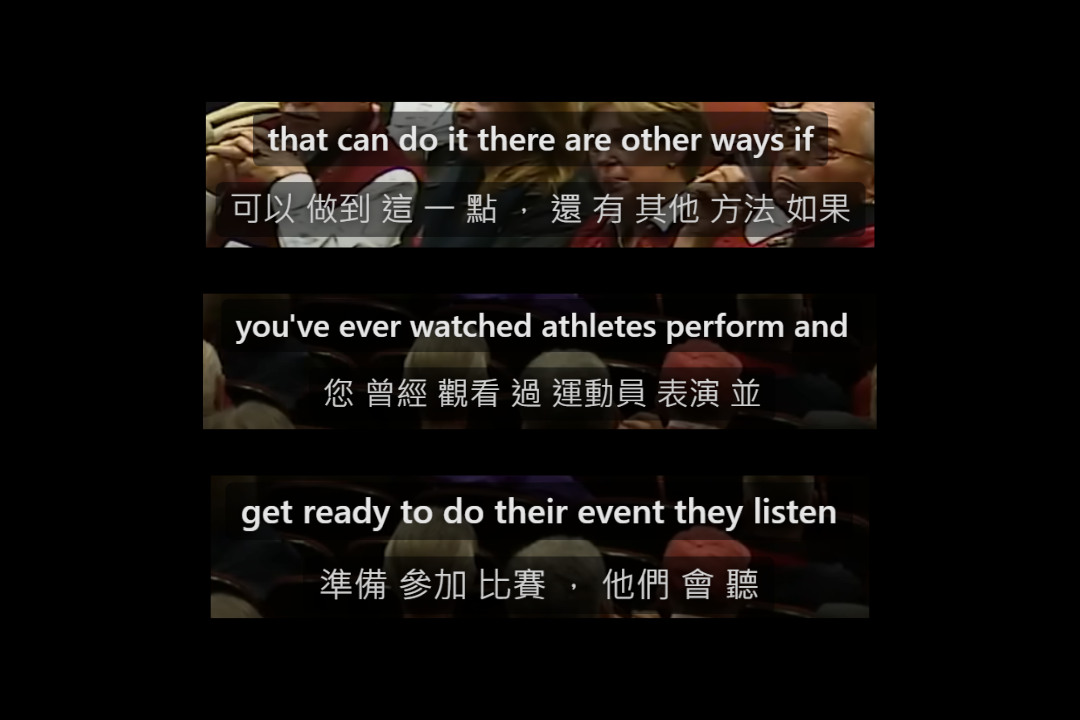

Drei Wege (gleiches Label, unterschiedliche Quellen)
Im Menü sieht alles wie „Segmentierung“ aus, aber es gibt drei Wege. Du musst diese Zeile im Untertitelmenü auswählen—eine normale Sprachspur wählt sie nicht automatisch.
| Anwendungsfall | Wann | Aktivieren einschalten |
|---|---|---|
| YouTube Auto-Untertitel | Das Video hat automatisch generierte Untertitel | Nicht nötig—erscheint, sobald Auto-Untertitel vorhanden sind |
| YouTube Creator-/manuelle Untertitel | Das Video hat hochgeladene oder manuelle Untertitel | Ja—Aktivieren im Block KI-Segmentierung einschalten |
| Netflix/Coursera offizielle Untertitel | Titel oder Kurs hat Textuntertitel | Ja—Aktivieren im Block KI-Segmentierung einschalten |
Mobil (Handy/Tablet) unterstützt nur YouTube; für Netflix und Coursera die Desktop-Erweiterung nutzen.
1. YouTube Auto-Untertitel
Am besten, wenn Auto-Untertitel ungünstig umbrechen.
- Öffne ein normales (nicht-live) YouTube-Video mit automatisch generierten Untertiteln.
- Öffne die Erweiterung → Tab Untertitel.
- Wähle im primären oder sekundären Untertitelmenü die Zeile Segmentierung (z. B.
English (Segmentierung)).
Kein Einstellungs-Schalter nötig. Während der Verarbeitung siehst du „In Warteschlange“ oder „Generierung“; danach kannst du übersetzen, üben oder SRT exportieren.
Es ergänzt Satzzeichen und teilt Auto-Untertitel neu. Wenn sie bereits Satzzeichen haben, bleiben diese erhalten, Lücken werden gefüllt und Umbrüche geglättet.
2. YouTube Creator-/manuelle Untertitel
Nutze dies, wenn du die Formulierung des Creators behalten, aber klarere Umbrüche willst.
- Öffne die Erweiterung → Tab Einstellungen und aktiviere im Block KI-Segmentierung Aktivieren.
- Gehe zurück zu Untertitel; jede manuelle Sprache bekommt eine zusätzliche Zeile Segmentierung.
- Wähle diese Zeile selbst (sie wird nicht automatisch ausgewählt).
Der Text des Creators bleibt erhalten, dann werden Satzzeichen ergänzt und Zeilen neu geteilt. Das Menü-Label ist wie beim Auto-Untertitel-Weg: Segmentierung.
Wenn du Aktivieren ausschaltest, verschwinden diese Zeilen; war eine ausgewählt, fällst du auf die passende normale manuelle Spur zurück.
3. Netflix/Coursera offizielle Untertitel
- Öffne die Erweiterung → Einstellungen und aktiviere im Block KI-Segmentierung Aktivieren.
- Im Untertitel-Menü erscheinen Zeilen mit Segmentierung.
- Wähle diese Zeile; eine normale Sprache startet keine Segmentierung.
Offizielle Untertitel werden heruntergeladen, dann Satzzeichen ergänzt und Zeilen neu geteilt. Du kannst auch „In Warteschlange / Generierung“ sehen. Bei vorübergehendem Fehler bleiben die Original-Untertitel—der Bildschirm wird nicht leer.
Über „Korrigiert“ im Menü
Auf YouTube erscheinen manchmal Segmentierung und ein Label mit Korrigiert gleichzeitig. „Korrigiert“ bedeutet nicht, dass Untertitel kaputt sind, und ist nicht immer sofort:
| Situation | Was passiert bei Segmentierung oder Korrigiert |
|---|---|
| Noch „In Warteschlange / Generierung“ | Dieselbe Pipeline—du musst warten |
| Server hat bereits Cache für dieses Video, Typ und Stufe | Sofort laden, keine erneute Warteschlange |
| Zuvor kostenlos, jetzt als Mitglied angemeldet | Kostenlose und Mitglieder-Caches sind getrennt—erneute Warteschlange nötig |
| Mobil | Menü hat meist kein „Korrigiert“—wähle direkt Segmentierung |
Unterstützte Sprachen
Der Auto-Untertitel-Weg deckt etwa 70 gängige Sprachen ab (das Video muss Auto-Untertitel in dieser Sprache bereits haben). Creator-Untertitel und Netflix/Coursera folgen den Sprachen, die der Titel bereits bietet.
Auto-Untertitel-Sprachen (~70)
Afrikaans, Albanian, Amharic, Arabic, Armenian, Azerbaijani, Basque, Belarusian, Bengali, Bulgarian, Burmese, Cantonese, Catalan, Khmer, Chinese, Croatian, Czech, Danish, Dutch, English, Estonian, Persian, Filipino, Finnish, French, Galician, Georgian, German, Greek, Gujarati, Hebrew, Hindi, Hungarian, Icelandic, Indonesian, Italian, Japanese, Javanese, Kannada, Korean, Lao, Latvian, Lithuanian, Macedonian, Malay, Malayalam, Marathi, Mongolian, Nepali, Norwegian, Polish, Portuguese, Punjabi, Romanian, Russian, Serbian, Sinhala, Slovak, Slovenian, Spanish, Sundanese, Swahili, Swedish, Tamil, Telugu, Thai, Turkish, Ukrainian, Urdu, Uzbek, Vietnamese, Zulu.
Fehlerbehebung
- In der Warteschlange hängen: Kostenlose Warteschlangen sind voller—normal. Mitglieder-Warteschlangen sind meist schneller; beide verlangsamen sich zu Stoßzeiten.
- Keine Segmentierung-Zeile (Auto-Untertitel): Prüfe, ob das Video automatisch generierte Untertitel hat und kein Livestream ist.
- Keine Segmentierung-Zeile (Creator/Netflix/Coursera): Schalte Aktivieren ein im Block KI-Segmentierung unter Einstellungen und öffne das Untertitelmenü neu.
- Normale Sprache gewählt, nichts passiert: Erwartet—du musst die Zeile Segmentierung wählen.
- Fehlgeschlagen/Timeout: Später erneut versuchen oder Mitglieder-Whisper nutzen.
- Sehr lange Videos können abgelehnt werden.
Wann Whisper stattdessen
Wenn das Video überhaupt keine Untertitel hat (auch keine Auto-Untertitel), hilft KI-Segmentierung nicht—nutze Mitglieder-Whisper zur Generierung aus Audio.
Wenn Auto- oder Creator-Untertitel bereits vorhanden sind, ist KI-Segmentierung meist schneller.