
Videos schauen — und
nebenbei eine Sprache lernen
Zeige zwei Untertitelsprachen gleichzeitig auf Netflix, YouTube und Coursera. Wenn du eine Zeile nicht verstehst, ist die Übersetzung direkt darunter. Mehr üben? Wechsle zu Diktat, Sprechen, Shadowing oder Karteikarten.
Der kostenlose Plan enthält zweisprachige Untertitel und Google Translate — kein Konto nötig.
Wo schaust du am meisten?
Wähle die passende Edition und wir zeigen dir den richtigen Installationslink. Eine reicht.
Brauchst du nur zweisprachige Untertitel auf Netflix? Installiere diese — Chrome, Edge und Firefox. Das ist auch die meistgenutzte Edition.
Funktioniert nur auf Netflix, gleiche Engine wie die All-in-One-Edition. Installiere nur eine.
Willst du Netflix, YouTube und Coursera zusammen? Installiere die All-in-One-Edition — am einfachsten.
Wähle diese, wenn du auch Coursera nutzt. Nicht zusammen mit einer Einzelplattform-Edition installieren, sonst gibt es doppelte Untertitel.
Fokus auf zweisprachige YouTube-Untertitel und KI-Segmentierung — Chrome, Edge und Firefox.
Schaust du YouTube auf dem Handy? Nutze die mobile Version unten.
Öffne die Web-App, um YouTube mit zweisprachigen Untertiteln auf Handy oder Tablet zu schauen — nichts zu installieren.
Mobil unterstützt nur YouTube. Für Netflix auf dem Handy brauchst du die Desktop-Erweiterung.
Zweisprachige Untertitel in wenigen Minuten
- 1
Edition installieren
Wähle oben eine — nur Netflix, wenn das reicht, oder All-in-One, wenn du auch YouTube und Coursera willst. Eine Installation genügt.
- 2
Sprachen wählen
Klicke auf das Symbol in der Symbolleiste und wähle im Popup Hauptsprache und Übersetzung. Füge bei Bedarf eine zweite Sprache hinzu.
- 3
Schauen — oder üben
Starte entspannt. Wenn du mehr willst, wechsle zu Diktat, Sprechen, Shadowing oder Lernmodus für extra Runden.
Gemacht, damit du verstehst — und behältst
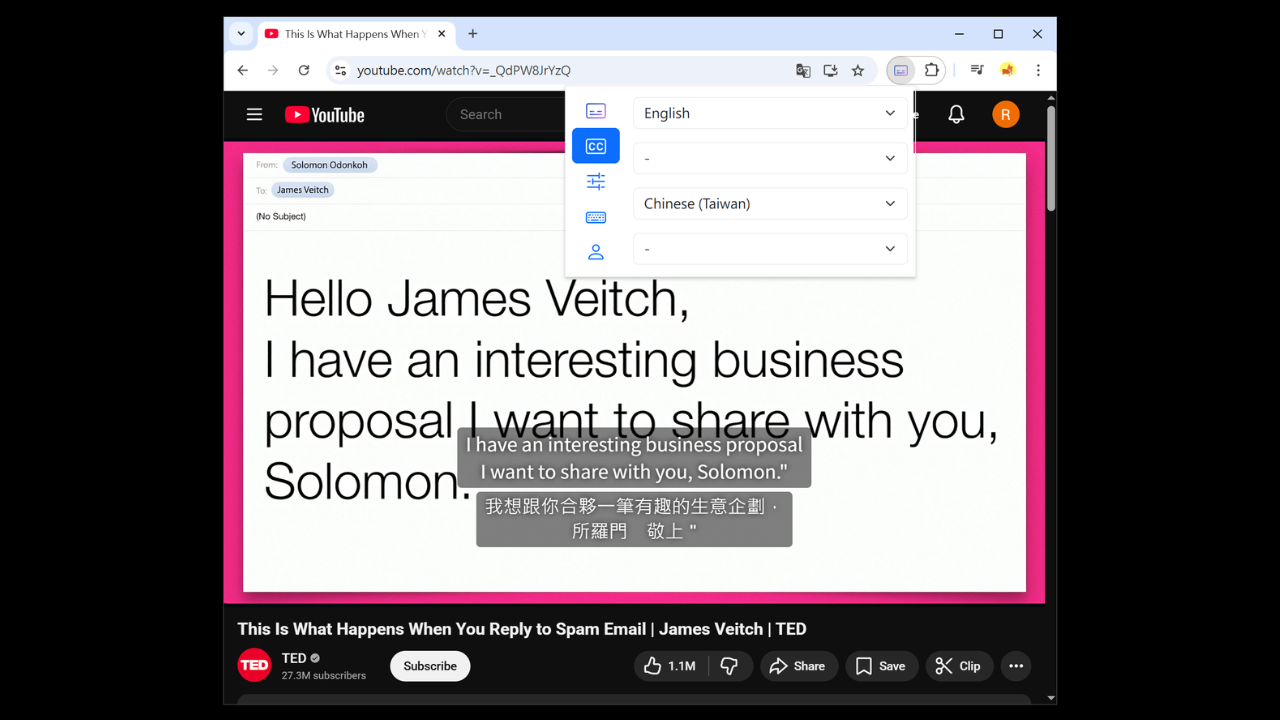
Zwei Sprachen, klar auf einem Bildschirm
Hauptuntertitel plus Übersetzung oder zwei Sprachen nebeneinander. Schrift, Größe, Farbe und Position sind anpassbar — wähle ein Style Studio-Preset und hab in Sekunden ein lesbares Layout.
Style Studio entdecken →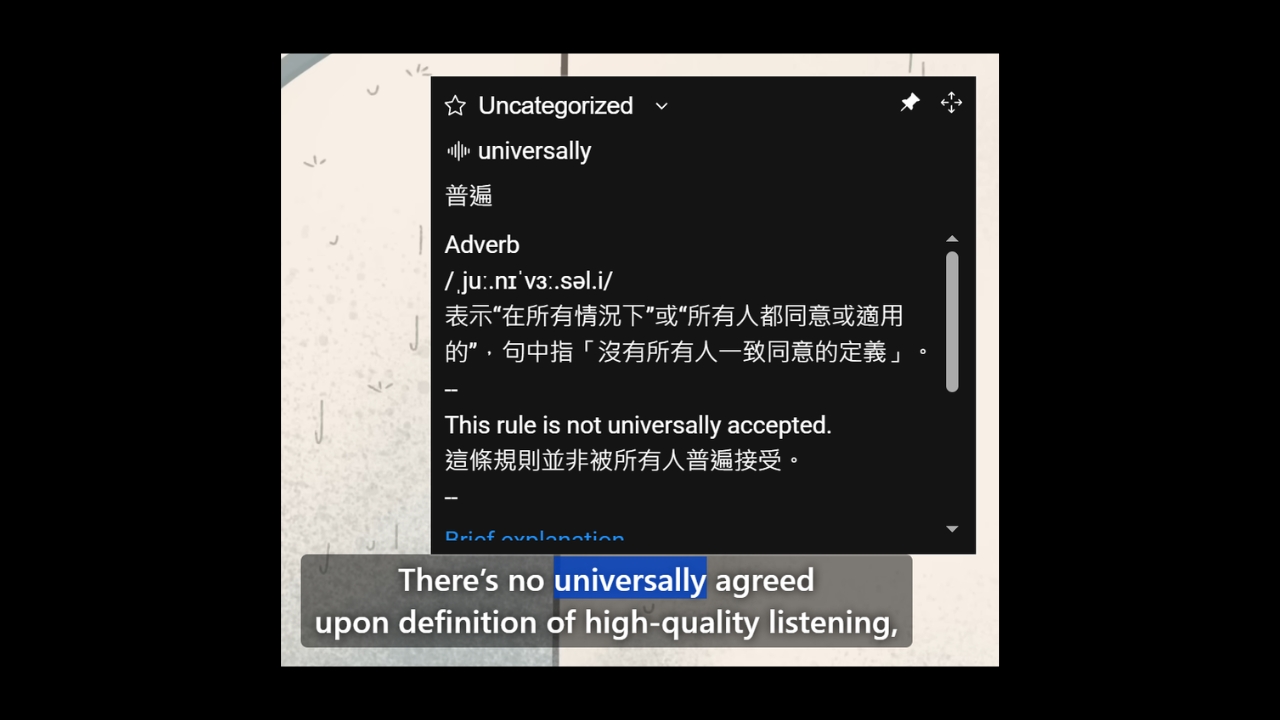
Mach Lieblingsclips zu Wörtern, die bleiben
Tippe ein Wort für KI-Erklärungen und Beispiele, speichere Karteikarten und wiederhole jederzeit. Für Fokus: Diktat mit Lücken, Sprechübung oder Shadowing — ein Video, viele Runden.
Lernmodus ansehen →
Aus kaputten Auto-Untertiteln echte Sätze machen
Untertitel fehlen oft Satzzeichen und brechen seltsam um. KI-Segmentierung ergänzt Zeichensetzung und formatiert Zeilen neu, damit sie wie echte Untertitel lesen — auf YouTube, Netflix und Coursera, kostenlos zum Start.
Zur KI-Segmentierung →Furigana
Automatisches Furigana oder Romaji über japanische Kanji.
Untertitel-Vorleser
Der Browser liest die aktuelle Zeile laut vor.
Tastenkürzel
Wiederholen, vorherige Zeile, Verzögerung — eine Taste entfernt.
Auswählbarer Text
Untertiteltext direkt markieren und kopieren.
Untertitelliste
Alle Zeilen aufgelistet — tippen zum Springen.
Hoch- und Herunterladen
Eigene Untertitel importieren oder als SRT exportieren.
Kostenlos reicht weit; Mitgliedschaft geht weiter
Keine Anmeldung, keine Zahlung — starte mit zweisprachigen Untertiteln. Werde Mitglied, wenn du stärkere Übersetzung und KI-Funktionen willst.
Kostenloser Plan
- Zweisprachige Untertitel auf Netflix, YouTube und Coursera
- Google Translate
- KI-Segmentierung (gleiche Funktionen wie Mitglieder, kostenlose Warteschlange)
- Alle Anzeige- und Stileinstellungen: Style Studio, Schriften, Kürzel…
- Diktat, Sprechübung und Shadowing
Über Patreon beitreten
Alles aus dem kostenlosen Plan, plus:
- Erweiterte Engines: KI und KI (Batch), plus Azure / DeepL-Fallback
- Whisper: Untertitel aus Audio erzeugen
- Lernmodus-KI: Tippen zum Erklären, Beispiele, Karteikarten
- KI-Segmentierung in mitgliederexklusiver Warteschlange
Patreon ist der einzige Abo-Kanal — keine anderen Zahlungen, jederzeit kündbar.
Kein Laptop? Dein Handy reicht auch
Öffne die mobile Web-App für zweisprachige YouTube-Untertitel und Übungsmodi — nichts zu installieren. Netflix braucht weiterhin die Desktop-Erweiterung.
FAQ
Kurze Antworten auf die häufigsten Fragen. Alle Details stehen auf der FAQ-Seite.
Alle FAQ ansehenWas ist der Unterschied zwischen RikoSub, Netflix-Edition und YouTube-Edition?
Gleiche Kern-Engine. RikoSub All-in-One unterstützt YouTube, Netflix und Coursera; Einzelplattform-Editionen bedienen eine Seite. Installiere nur eine, um doppelte Untertitel zu vermeiden.
Was ist kostenlos vs Mitgliedschaft?
Kostenlos: zweisprachige Untertitel, Google Translate und KI-Segmentierung. Mitglieder bekommen KI-Übersetzung (mit Azure / DeepL-Fallback), Whisper, Lernmodus-KI und eine mitgliederexklusive KI-Segmentierungs-Warteschlange.
Wird Firefox unterstützt?
Netflix- und YouTube-Editionen haben Firefox-Builds (121+). RikoSub All-in-One fokussiert derzeit auf Chrome und Edge.
Geht das auf dem Handy?
Ja für YouTube — mobile.netflixsubs.app, ohne Installation. Netflix auf dem Handy braucht die Desktop-Erweiterung.
Welche Berechtigungen werden genutzt?
Hauptsächlich Speicher für deine Einstellungen plus Berechtigung, auf unterstützten Streaming-Seiten zu laufen. Es liest nicht jede Seite, die du besuchst.