
你最常在哪裡看影片?
選最貼近你的版本,我們幫你直接找到對的安裝連結。只要裝一個就好。
只想在 Netflix 用雙語字幕?裝這個就好,支援 Chrome、Edge 與 Firefox。這也是最多人使用的版本。
只在 Netflix 運作,與全能版同一套引擎。只需安裝一個版本。
想一次支援 Netflix、YouTube、Coursera?裝這個全能版就好,最省事。
也會看 Coursera 就選它。請不要和「單一平台版」一起安裝,以免字幕重複。
專注在 YouTube 的雙語字幕與 AI 斷句,支援 Chrome、Edge 與 Firefox。
用手機看 YouTube 嗎?請改用下方的行動版。
打開網頁就能在手機或平板上看 YouTube 雙語字幕,不必安裝任何東西。
行動版只支援 YouTube。想在手機看 Netflix,需要電腦版的擴充功能。
幾分鐘就能看到雙語字幕
- 1
安裝你的版本
在上面挑一個版本——只看 Netflix 就選 Netflix 專版,想一次支援 YouTube、Coursera 再選全能版。裝一個就好。
- 2
選好語言
點工具列的圖示,在彈出視窗選主字幕、翻譯,需要時再加第二種語言。
- 3
開始看,或開始練
先輕鬆看;想加強時,隨時切到聽寫、口說、跟讀或學習模式多練幾輪。
為「看得懂、學得會」而設計
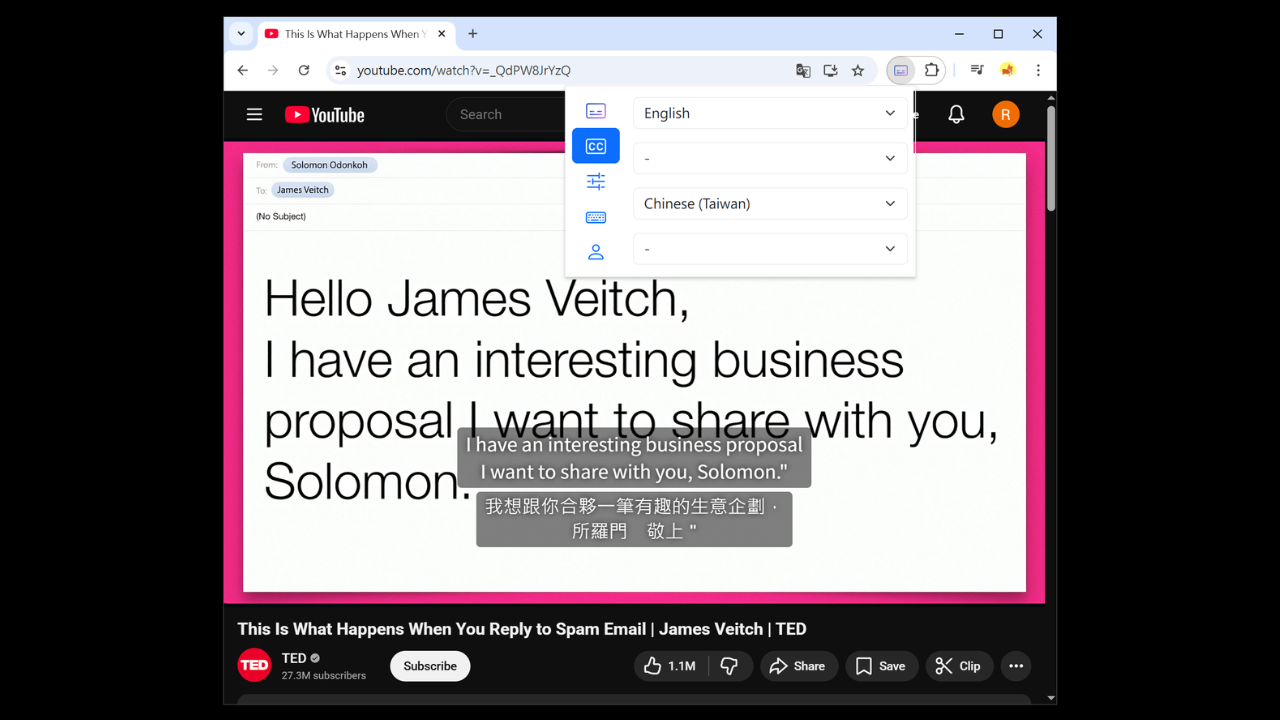
兩種語言,同一畫面看得清楚
主字幕配上翻譯,或兩種語言並排。字型、大小、顏色、位置都能調,套用 Style Studio 的預設,幾秒就有一組好看又好讀的字幕。
認識 Style Studio →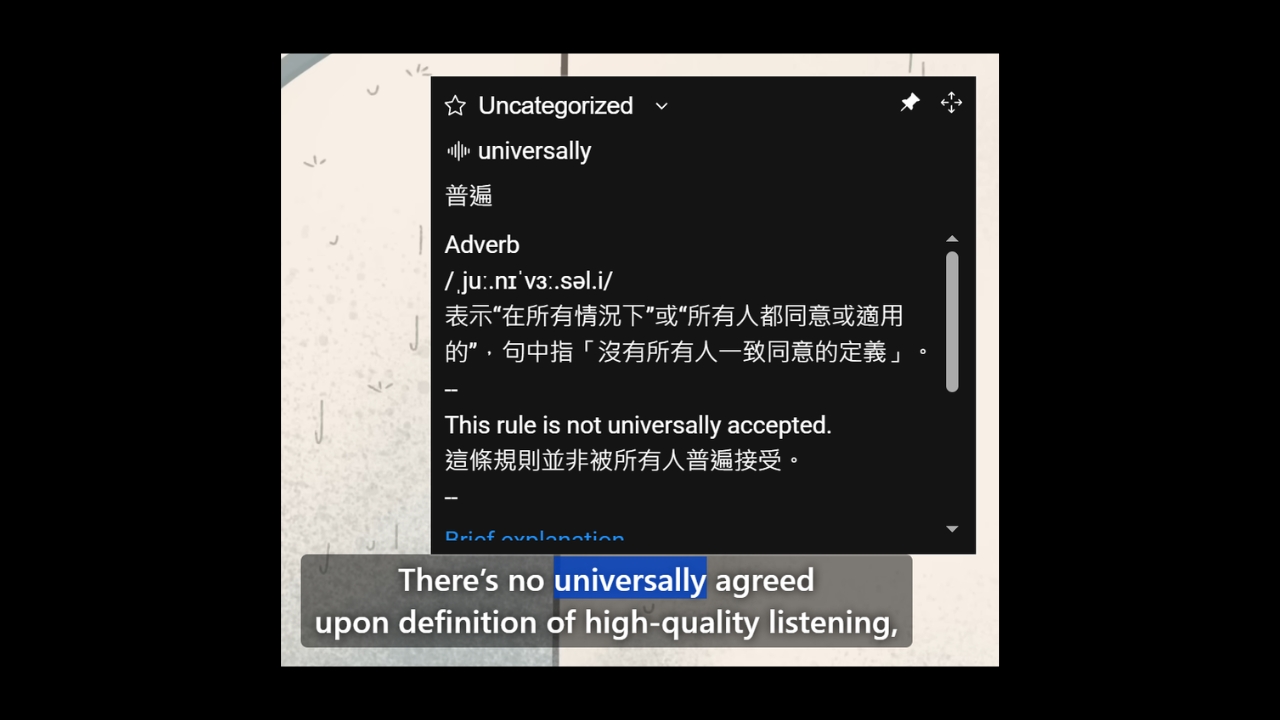

把破碎的字幕,整理成完整句子
自動字幕常常沒有標點、斷句凌亂。AI 斷句會補上標點、重新斷句,讀起來像真的字幕——YouTube、Netflix、Coursera 都能用,而且免費就能開始。
了解 AI 斷句 →免費就很好用,會員讓你更快更深入
不用註冊、不用付費,就能開始用雙語字幕。等你想要更強的翻譯與 AI 功能,再考慮加入。
免費方案
- 在 Netflix、YouTube、Coursera 顯示雙語字幕
- Google 翻譯
- AI 斷句(與會員相同功能,走免費佇列)
- 所有觀看與樣式設定:Style Studio、字型、快捷鍵…
- 聽寫、口說與跟讀練習
透過 Patreon 加入
包含免費版的一切,再加上:
- 進階翻譯引擎:AI、AI(批次)為主,另有 Azure/DeepL 備援
- Whisper:直接從影片聲音生成字幕
- 學習模式 AI:點字解說、例句、單字卡
- AI 斷句走會員專屬的獨立佇列
只有 Patreon 一種訂閱管道,沒有其他收費,隨時都能取消。
RikoSub、Netflix 專版、YouTube 專版差在哪?
核心引擎完全一樣。RikoSub 全能版支援 YouTube、Netflix、Coursera;專版只服務單一網站。只要裝一個,就能避免字幕重複。
免費版和會員差在哪?
免費就能用雙語字幕、Google 翻譯和 AI 斷句。會員多了 AI 翻譯(另有 Azure/DeepL 備援)、Whisper 生成字幕、學習模式 AI,AI 斷句也走會員專屬的獨立佇列。
有支援 Firefox 嗎?
Netflix 專版與 YouTube 專版都有 Firefox 版(需要 121 以上)。RikoSub 全能版目前以 Chrome、Edge 為主。
手機可以用嗎?
可以看 YouTube——用行動版網頁 mobile.netflixsubs.app,免安裝。想在手機看 Netflix,則需要電腦版的擴充功能。
會用到哪些權限?
主要是「儲存空間」來保存你的設定,以及在支援的串流網站上運作的權限。它不會讀取你所有的網站。