
Mira videos — y
aprende un idioma en el camino
Muestra dos idiomas de subtítulos a la vez en Netflix, YouTube y Coursera. Cuando no entiendas una línea, la traducción está justo debajo. ¿Quieres practicar más? Cambia a dictado, expresión oral, shadowing o tarjetas.
El plan gratuito incluye subtítulos bilingües y Google Translate — sin cuenta.
¿Dónde ves más contenido?
Elige la que mejor se adapte y te llevamos al enlace de instalación correcto. Con una basta.
¿Solo necesitas subtítulos bilingües en Netflix? Instala esta — Chrome, Edge y Firefox. También es la edición más usada.
Solo funciona en Netflix, con el mismo motor que la edición todo en uno. Instala solo una.
¿Quieres Netflix, YouTube y Coursera juntos? Instala la edición todo en uno — la configuración más sencilla.
Elige esta si también ves Coursera. No la instales junto con una edición de una sola plataforma, o tendrás subtítulos duplicados.
Enfocada en subtítulos bilingües de YouTube y Segmentación con IA — Chrome, Edge y Firefox.
¿Ves YouTube en el móvil? Usa la versión móvil de abajo.
Abre la app web para ver YouTube con subtítulos bilingües en móvil o tablet — sin instalar nada.
El móvil solo admite YouTube. Para Netflix en el móvil, necesitas la extensión de escritorio.
Subtítulos bilingües en unos minutos
- 1
Instala tu edición
Elige una arriba — solo Netflix si es todo lo que necesitas, o la todo en uno si también quieres YouTube y Coursera. Con una instalación basta.
- 2
Elige los idiomas
Haz clic en el icono de la barra de herramientas y elige subtítulos principales y traducción en la ventana emergente. Añade un segundo idioma cuando quieras.
- 3
Mira — o practica
Empieza con calma. Cuando quieras más, cambia a dictado, expresión oral, shadowing o modo de aprendizaje para rondas extra.
Hecho para que entiendas — y recuerdes
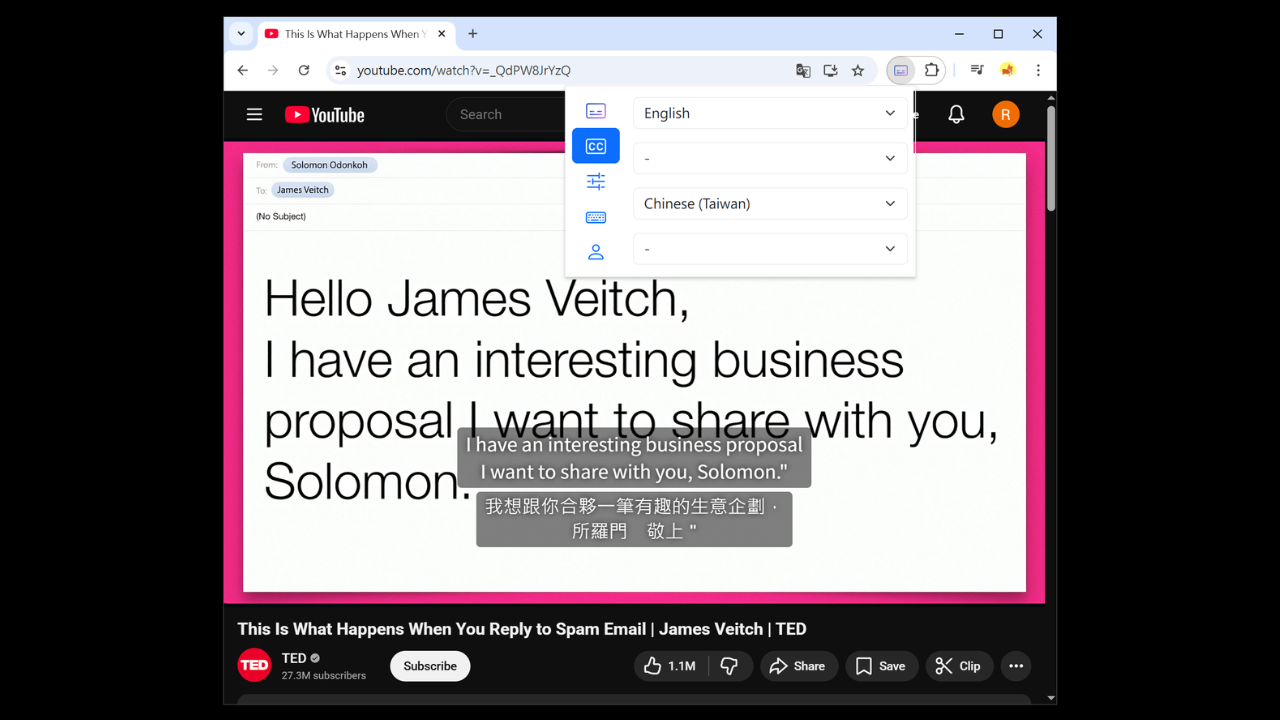
Dos idiomas, claros en una pantalla
Subtítulos principales más traducción, o dos idiomas lado a lado. Fuente, tamaño, color y posición son ajustables — elige un preset de Style Studio y tendrás un aspecto legible en segundos.
Conoce Style Studio →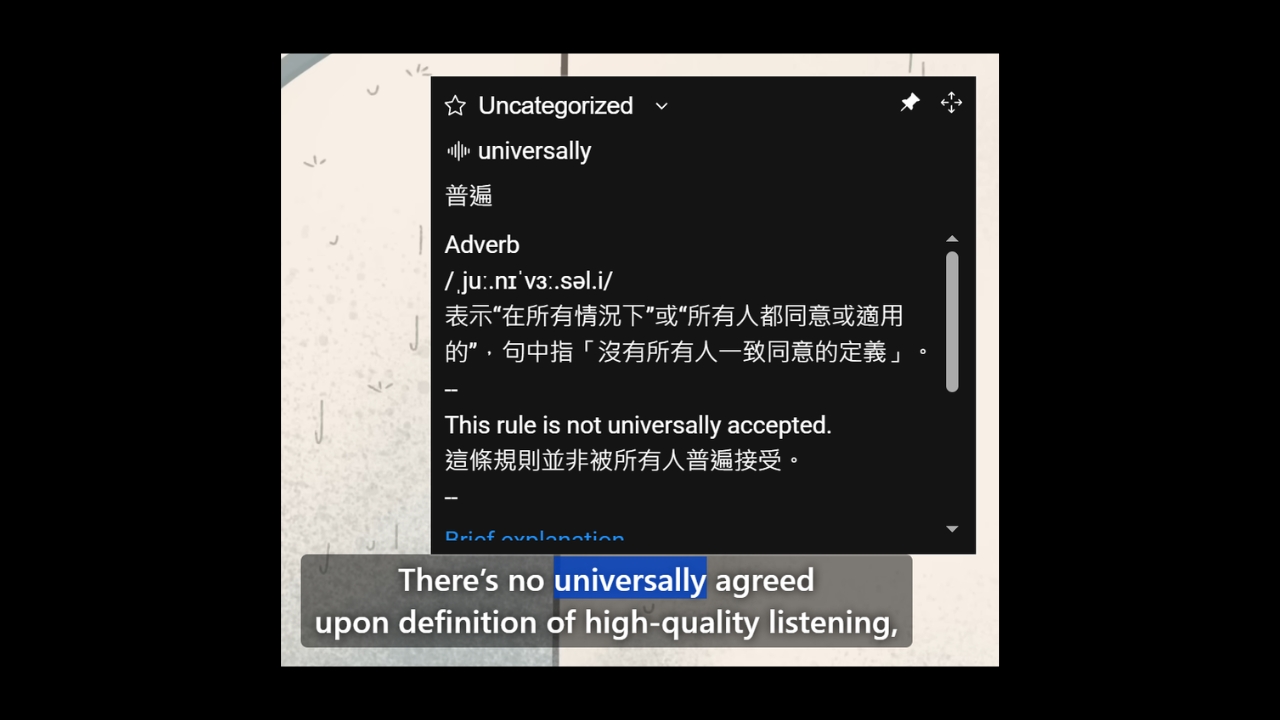
Convierte tus clips favoritos en palabras que retienes
Toca una palabra para explicaciones y ejemplos con IA, guarda tarjetas y repasa cuando quieras. Para concentrarte, usa dictado con huecos, práctica oral o shadowing — un video, muchas rondas.
Ver modo de aprendizaje →
Convierte subtítulos automáticos rotos en frases reales
Los subtítulos suelen carecer de puntuación y cortarse de forma extraña. Segmentación con IA añade puntuación y reordena las líneas para que se lean como subtítulos de verdad — en YouTube, Netflix y Coursera, gratis para empezar.
Sobre Segmentación con IA →Furigana
Furigana o romaji automático sobre kanji japoneses.
Lector de subtítulos
El navegador lee en voz alta la línea actual.
Atajos de teclado
Repetir, línea anterior, retraso — a un toque de tecla.
Texto seleccionable
Selecciona y copia el texto de los subtítulos directamente.
Lista de subtítulos
Todas las líneas listadas — toca para saltar.
Subir y descargar
Importa tus propios subtítulos o exporta SRT.
Gratis funciona muy bien; la membresía va más lejos
Sin registro ni pago — empieza con subtítulos bilingües. Únete cuando quieras traducción más potente y funciones de IA.
Plan gratuito
- Subtítulos bilingües en Netflix, YouTube y Coursera
- Google Translate
- Segmentación con IA (mismas funciones que miembros, cola gratuita)
- Todos los ajustes de visualización y estilo: Style Studio, fuentes, atajos…
- Dictado, práctica oral y shadowing
Únete vía Patreon
Todo lo del plan gratuito, más:
- Motores avanzados: IA e IA (por lotes), más respaldo Azure / DeepL
- Whisper: genera subtítulos desde el audio
- IA del modo de aprendizaje: toca para explicar, ejemplos, tarjetas
- Segmentación con IA en cola exclusiva para miembros
Patreon es el único canal de suscripción — sin otros pagos, cancela cuando quieras.
¿Sin portátil? Tu móvil también sirve
Abre la app web móvil para subtítulos bilingües de YouTube y modos de práctica — sin instalar nada. Netflix sigue necesitando la extensión de escritorio.
Preguntas frecuentes
Respuestas rápidas a las preguntas más comunes. Los detalles completos están en la página de FAQ.
Ver todas las FAQ¿Cuál es la diferencia entre RikoSub, edición Netflix y edición YouTube?
El mismo motor central. RikoSub todo en uno admite YouTube, Netflix y Coursera; las ediciones de una sola plataforma sirven un solo sitio. Instala solo una para evitar subtítulos duplicados.
¿Qué es gratis y qué es de membresía?
Gratis incluye subtítulos bilingües, Google Translate y Segmentación con IA. Los miembros obtienen traducción con IA (con respaldo Azure / DeepL), Whisper, IA del modo de aprendizaje y cola de Segmentación con IA exclusiva para miembros.
¿Se admite Firefox?
Las ediciones Netflix y YouTube tienen versiones para Firefox (121+). RikoSub todo en uno se centra actualmente en Chrome y Edge.
¿Puedo usarlo en el móvil?
Sí para YouTube — mobile.netflixsubs.app, sin instalar. Netflix en el móvil necesita la extensión de escritorio.
¿Qué permisos usa?
Principalmente almacenamiento para tus ajustes, más permiso para ejecutarse en los sitios de streaming compatibles. No lee todos los sitios que visitas.