
Inicio rápido
Instala la extensión, elige tus idiomas y ve tus primeros subtítulos bilingües al instante.
Esta página te lleva de cero a tus primeros subtítulos bilingües. Suponemos que ya instalaste una de las ediciones; si no, empieza por Elige tu edición.
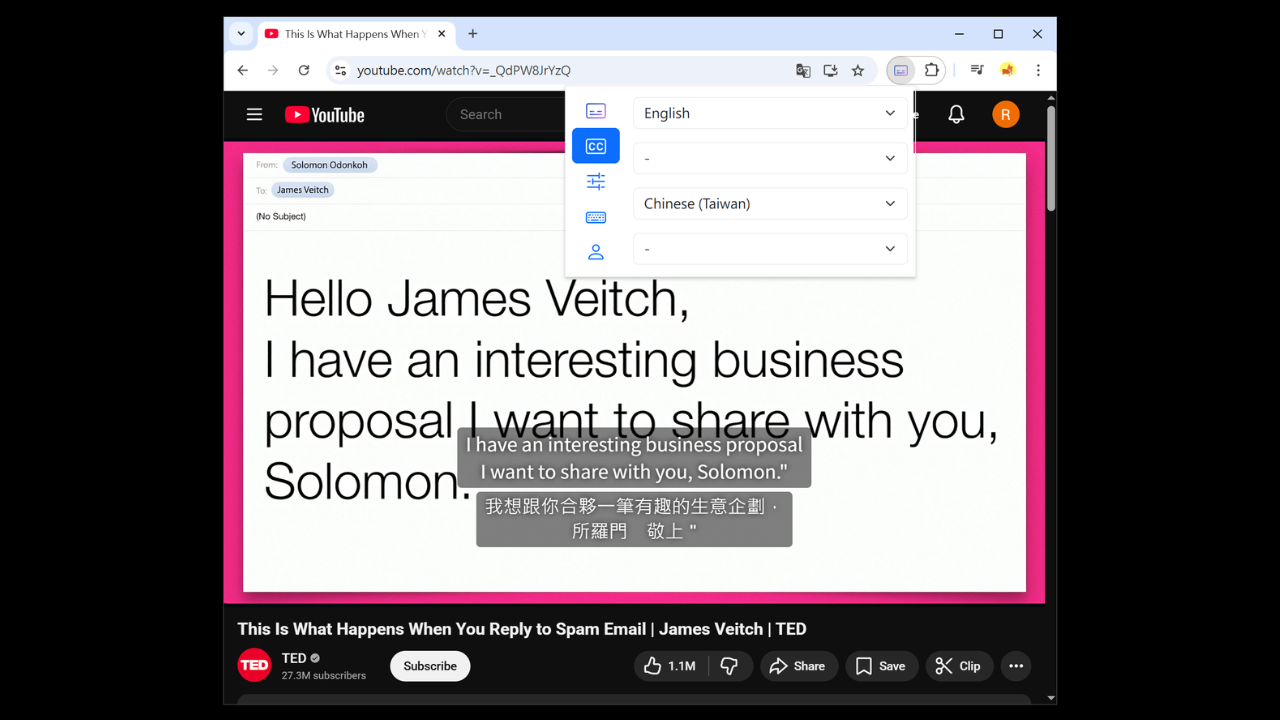
1. Abre un video y activa la extensión
Fija el icono en la barra de herramientas y abre un video en un sitio compatible (YouTube, Netflix o Coursera). Haz clic en el icono: color significa que está activa, gris significa que debes hacer clic de nuevo para activarla.
2. Elige los idiomas de los subtítulos
Ve a la pestaña Subtítulos. Hay cuatro menús de arriba a abajo:
- Subtítulo principal: El idioma fuente que quieres escuchar y aprender
- Traducción principal: Traduce el subtítulo principal a un idioma que entiendas (elige ”—” si no lo necesitas)
- Subtítulo secundario: Un segundo idioma para comparar lado a lado (opcional)
- Traducción secundaria: Traducción del subtítulo secundario
Una vez elegidos, los subtítulos aparecen en el video al instante.
3. Ajusta el aspecto
La posición, fuentes, tamaño y modos de práctica están en la pestaña Configuración. ¿Quieres un cambio visual rápido? Abre Style Studio y elige un preset.
¿Quieres ir más allá?
- Convierte videos en práctica: Modo de aprendizaje, Dictado, Expresión oral, Modo shadowing
- Haz que los subtítulos automáticos de YouTube sean más fáciles de leer: Segmentación con IA
- ¿Quieres traducción más potente y funciones de IA? Consulta Beneficios de la membresía