
快速上手
装好扩展、选好语言,马上看到第一句双语字幕。
这页带你从零到看见第一句双语字幕。假设你已经装好其中一个版本;还没有的话,先看 选择你的版本。
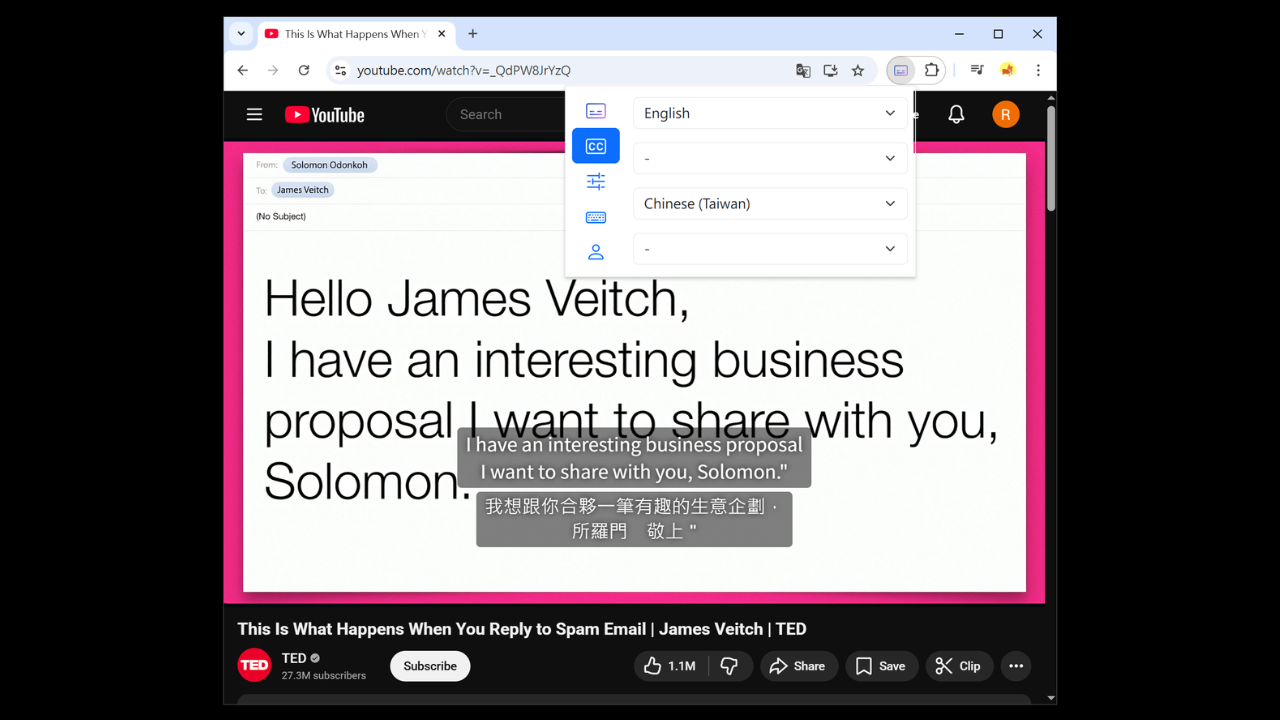
1. 打开视频,点开扩展
把工具栏上的图标固定起来,然后打开一支支持网站的视频(YouTube、Netflix 或 Coursera)。点一下图标:彩色代表已启用,灰色就再点一下开启。
2. 选好字幕语言
切到字幕分页,由上到下有四个菜单:
- 主字幕:你想听、想学的原文
- 主翻译:把主字幕翻成你看得懂的语言(不需要就选「—」)
- 副字幕:想同时对照的第二种语言(可留空)
- 副翻译:副字幕的翻译
选好之后,字幕就会立刻叠在视频上。
3. 调到顺眼
字幕的位置、字体、大小和练习模式都在设置分页。想快速换个好看的外观,打开 Style Studio 挑一组默认就行。