
빠른 시작
확장 프로그램을 설치하고 언어를 고르면 바로 첫 이중 자막을 볼 수 있어요.
이 페이지에서는 처음부터 첫 이중 자막까지 안내해요. 에디션을 이미 설치했다고 가정해요—아직이라면 에디션 선택하기부터 시작하세요.
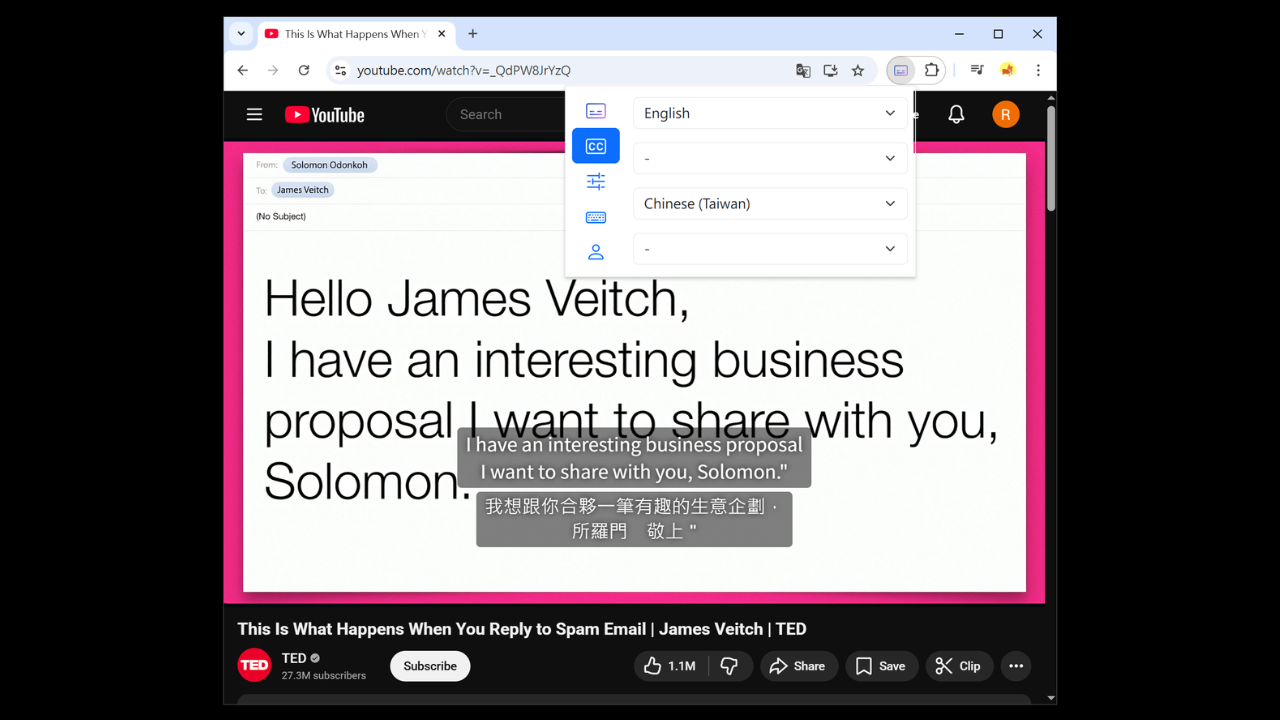
1. 영상을 열고 확장 프로그램 켜기
툴바 아이콘을 고정한 뒤, 지원 사이트(YouTube, Netflix, Coursera)에서 영상을 열어요. 아이콘을 클릭하세요: 색이 있으면 켜진 상태, 회색이면 한 번 더 클릭해서 켜세요.
2. 자막 언어 고르기
자막 탭으로 가세요. 위에서 아래로 네 개의 메뉴가 있어요:
- 기본 자막: 듣고 배우고 싶은 원어
- 기본 번역: 기본 자막을 이해하는 언어로 번역 (필요 없으면 ”—” 선택)
- 보조 자막: 나란히 비교할 두 번째 언어 (선택)
- 보조 번역: 보조 자막의 번역
언어를 고르면 영상에 자막이 바로 나타나요.
3. 보기 좋게 맞추기
자막 위치, 글꼴, 크기, 연습 모드는 모두 설정 탭에 있어요. 빠르게 분위기를 바꾸고 싶다면 Style Studio를 열어 프리셋을 골라 보세요.