
クイックスタート
拡張機能をインストールし、言語を選ぶだけで、すぐに最初の二言語字幕を表示できます。
このページでは、ゼロから最初の二言語字幕までを案内します。すでにいずれかのエディションをインストール済みと想定しています。まだの場合は、エディションの選び方から始めてください。
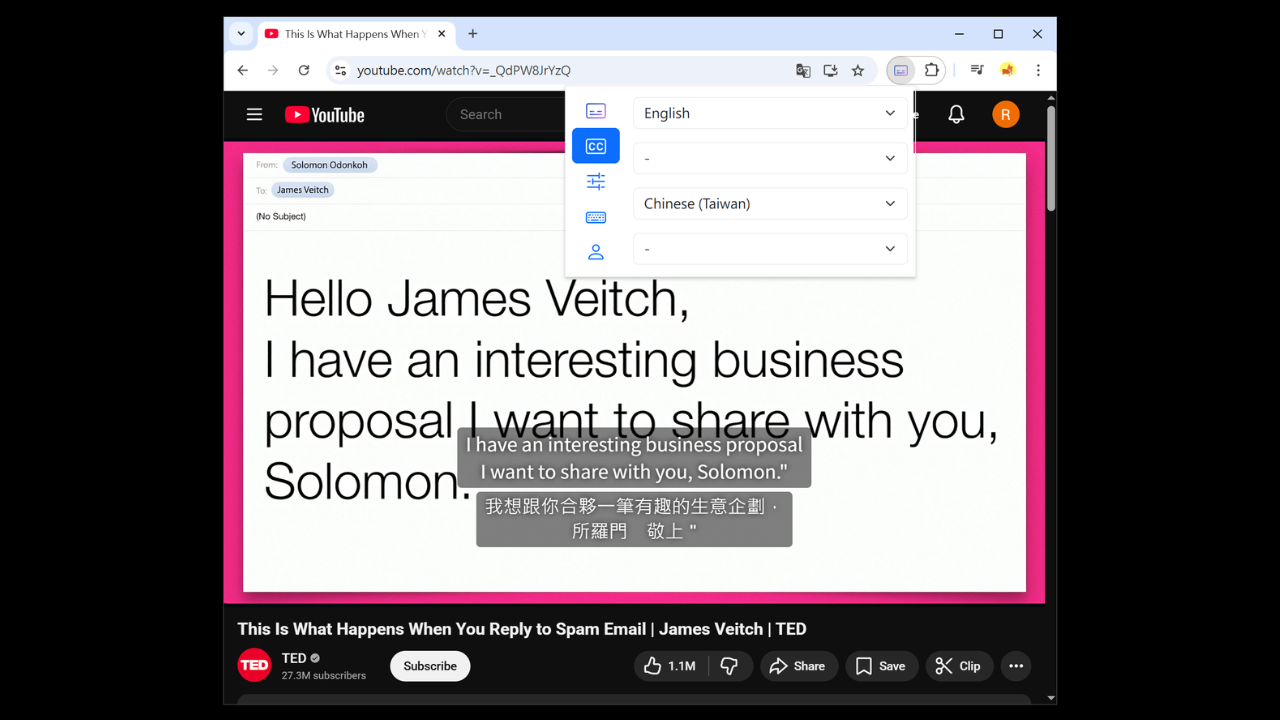
1. 動画を開き、拡張機能を起動する
ツールバーのアイコンをピン留めし、対応サイト(YouTube、Netflix、Coursera)で動画を開きます。アイコンをクリック:カラーはオン、グレーのときはもう一度クリックしてオンにします。
2. 字幕の言語を選ぶ
字幕タブを開きます。上から下に4つのメニューがあります。
- プライマリ字幕:聞いて学びたい原文の言語
- プライマリ翻訳:プライマリ字幕を理解できる言語に翻訳(不要なら「—」を選択)
- セカンダリ字幕:並べて比較したい第二言語(任意)
- セカンダリ翻訳:セカンダリ字幕の翻訳
選ぶと、すぐに動画上に字幕が表示されます。
3. 見た目を整える
字幕の位置、フォント、サイズ、練習モードはすべて設定タブにあります。手早く見た目を変えたいときは、Style Studioを開いてプリセットを選んでください。