
Avvio rapido
Installa l'estensione, scegli le lingue e vedi subito i tuoi primi sottotitoli bilingue.
Questa pagina ti accompagna da zero ai tuoi primi sottotitoli bilingue. Supponiamo che tu abbia già installato una delle edizioni: se non l’hai fatto, inizia da Scegli la tua edizione.
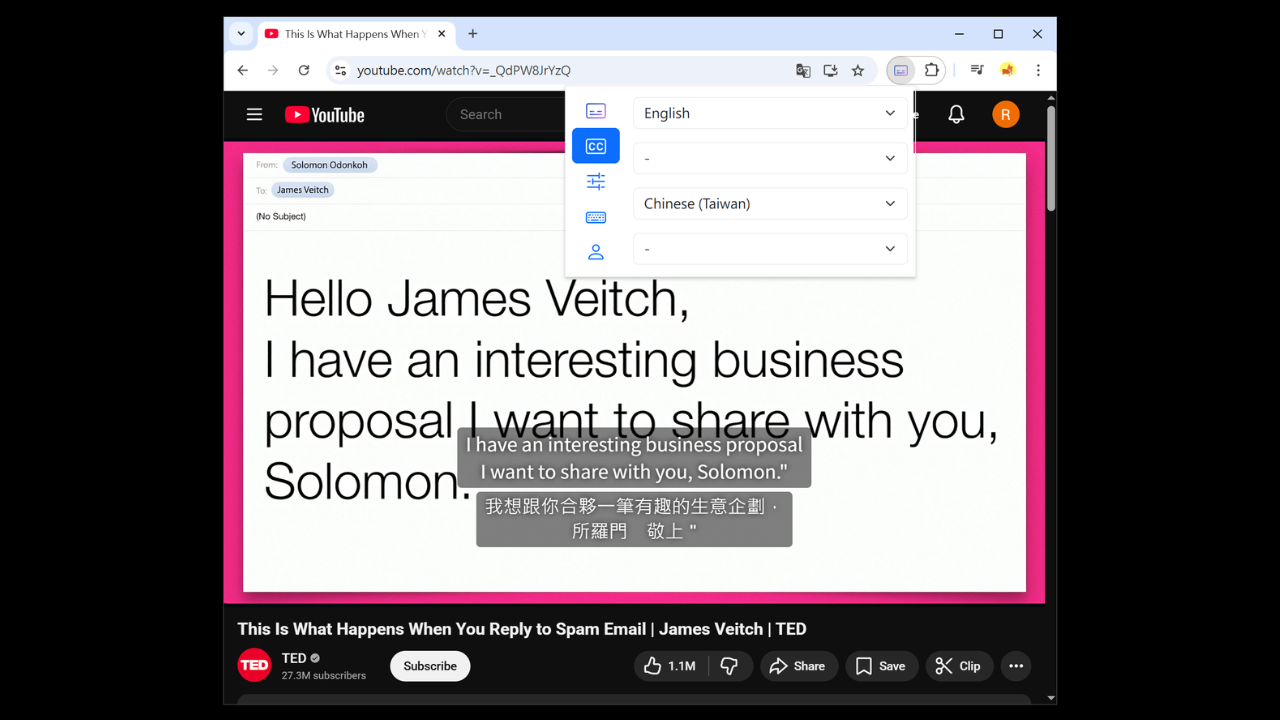
1. Apri un video e avvia l’estensione
Fissa l’icona nella barra degli strumenti, poi apri un video su un sito supportato (YouTube, Netflix o Coursera). Clicca l’icona: colorata significa attiva, grigia significa clicca di nuovo per attivarla.
2. Scegli le lingue dei sottotitoli
Vai alla scheda Sottotitoli. Ci sono quattro menu dall’alto verso il basso:
- Sottotitolo primario: La lingua sorgente che vuoi ascoltare e imparare
- Traduzione primaria: Traduci il sottotitolo primario in una lingua che capisci (scegli ”—” se non ti serve)
- Sottotitolo secondario: Una seconda lingua da confrontare affiancata (opzionale)
- Traduzione secondaria: Traduzione per il sottotitolo secondario
Una volta scelto, i sottotitoli compaiono subito sul video.
3. Sistema l’aspetto
Posizione, font, dimensione e modalità di pratica sono tutti nella scheda Impostazioni. Vuoi un refresh visivo rapido? Apri Style Studio e scegli un preset.
Vuoi andare oltre?
- Trasforma i video in pratica: Modalità apprendimento, Dettato, Conversazione, Modalità shadowing
- Rendi più leggibili i sottotitoli automatici di YouTube: Segmentazione IA
- Vuoi traduzioni più potenti e funzioni AI? Vedi Vantaggi dell’abbonamento