
Démarrage rapide
Installez l'extension, choisissez vos langues et voyez vos premiers sous-titres bilingues tout de suite.
Cette page vous guide de zéro à vos premiers sous-titres bilingues. On suppose que vous avez déjà installé une des éditions — sinon, commencez par Choisir votre édition.
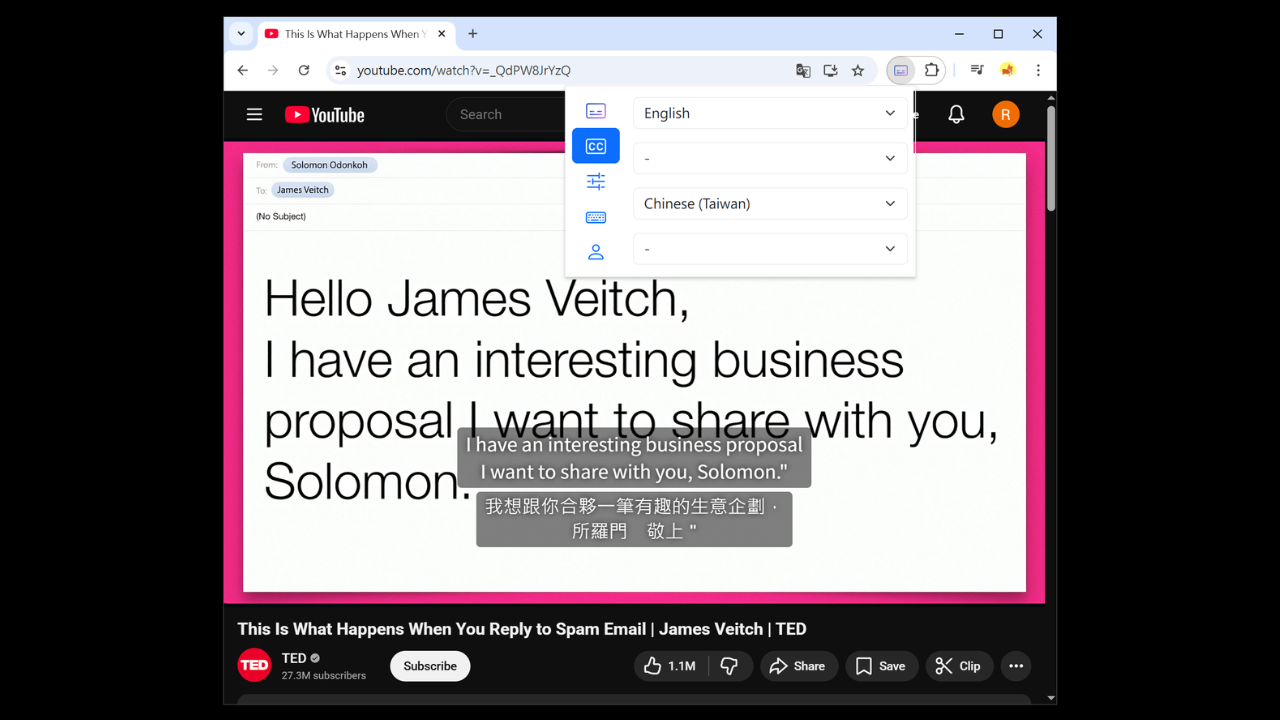
1. Ouvrez une vidéo et activez l’extension
Épinglez l’icône dans la barre d’outils, puis ouvrez une vidéo sur un site pris en charge (YouTube, Netflix ou Coursera). Cliquez sur l’icône : couleur signifie activé, gris signifie recliquez pour activer.
2. Choisissez vos langues de sous-titres
Allez dans l’onglet Sous-titres. Il y a quatre menus de haut en bas :
- Sous-titre principal : La langue source que vous voulez entendre et apprendre
- Traduction principale : Traduisez le sous-titre principal dans une langue que vous comprenez (choisissez « — » si vous n’en avez pas besoin)
- Sous-titre secondaire : Une deuxième langue à comparer côte à côte (optionnel)
- Traduction secondaire : Traduction du sous-titre secondaire
Une fois choisi, les sous-titres apparaissent sur la vidéo immédiatement.
3. Ajustez l’apparence
Position, polices, taille et modes d’entraînement sont dans l’onglet Paramètres. Envie d’un rafraîchissement visuel rapide ? Ouvrez Style Studio et choisissez un préréglage.
Envie d’aller plus loin ?
- Transformez les vidéos en pratique : Mode apprentissage, Dictée, Expression orale, Mode shadowing
- Rendez les sous-titres auto de YouTube plus lisibles : Segmentation IA
- Vous voulez une traduction plus puissante et des fonctions IA ? Consultez Avantages de l’abonnement