
Regardez des vidéos — et
apprenez une langue en chemin
Affichez deux langues de sous-titres en même temps sur Netflix, YouTube et Coursera. Quand une réplique vous échappe, la traduction est juste en dessous. Envie de pratiquer davantage ? Passez à la dictée, l’oral, le shadowing ou les flashcards.
L’offre gratuite inclut les sous-titres bilingues et Google Translate — sans compte.
Où regardez-vous le plus ?
Choisissez celle qui vous correspond et nous vous indiquons le bon lien d’installation. Une seule suffit.
Vous voulez seulement des sous-titres bilingues sur Netflix ? Installez celle-ci — Chrome, Edge et Firefox. C’est aussi l’édition la plus utilisée.
Fonctionne uniquement sur Netflix, même moteur que l’édition tout-en-un. N’installez qu’une seule édition.
Vous voulez Netflix, YouTube et Coursera ensemble ? Installez l’édition tout-en-un — la configuration la plus simple.
Choisissez celle-ci si vous regardez aussi Coursera. Ne l’installez pas avec une édition mono-plateforme, sinon vous aurez des sous-titres en double.
Axée sur les sous-titres bilingues YouTube et la Segmentation IA — Chrome, Edge et Firefox.
Vous regardez YouTube sur mobile ? Utilisez la version mobile ci-dessous.
Ouvrez l’app web pour regarder YouTube avec des sous-titres bilingues sur téléphone ou tablette — rien à installer.
Le mobile ne prend en charge que YouTube. Pour Netflix sur téléphone, il faut l’extension bureau.
Des sous-titres bilingues en quelques minutes
- 1
Installez votre édition
Choisissez-en une ci-dessus — Netflix seul si c’est tout ce qu’il vous faut, ou tout-en-un si vous voulez aussi YouTube et Coursera. Une installation suffit.
- 2
Choisissez les langues
Cliquez sur l’icône de la barre d’outils, puis choisissez les sous-titres principaux et la traduction dans la fenêtre. Ajoutez une deuxième langue quand vous voulez.
- 3
Regardez — ou pratiquez
Commencez tranquillement. Quand vous voulez aller plus loin, passez à la dictée, l’oral, le shadowing ou le mode apprentissage pour des sessions supplémentaires.
Conçu pour comprendre — et retenir
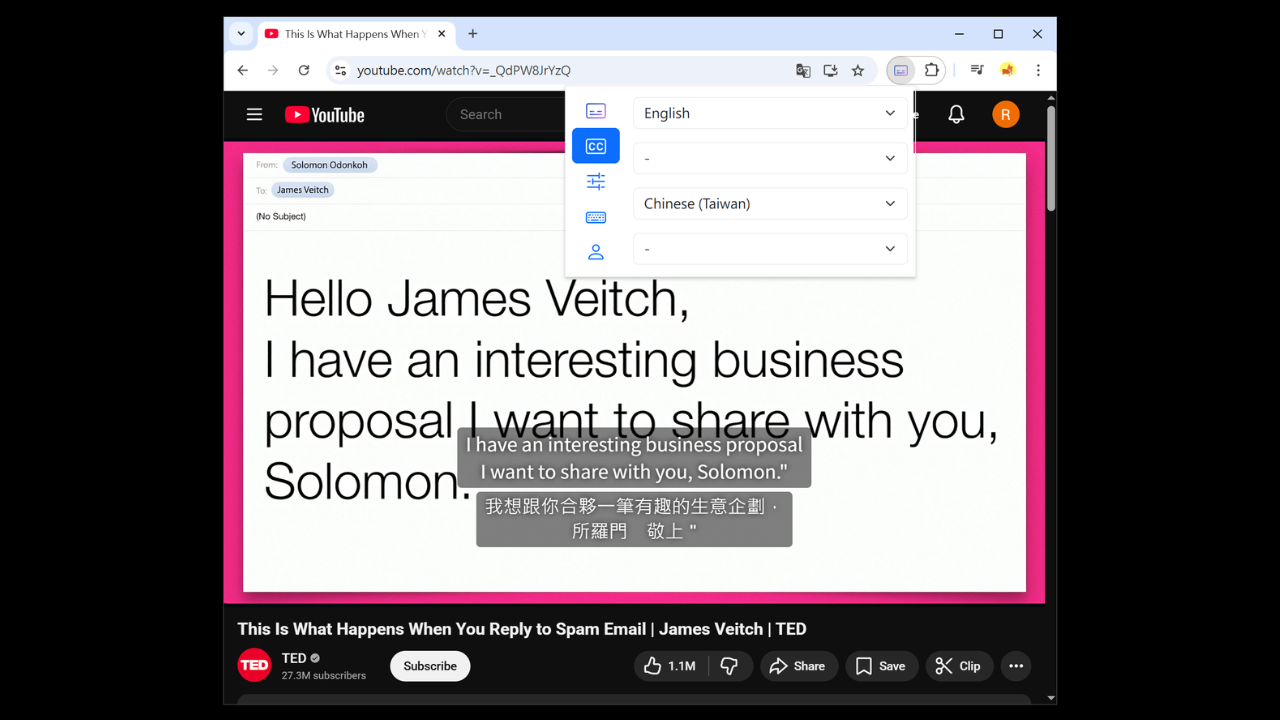
Deux langues, claires sur un seul écran
Sous-titres principaux plus traduction, ou deux langues côte à côte. Police, taille, couleur et position sont réglables — choisissez un préréglage Style Studio et obtenez un rendu lisible en quelques secondes.
Découvrir Style Studio →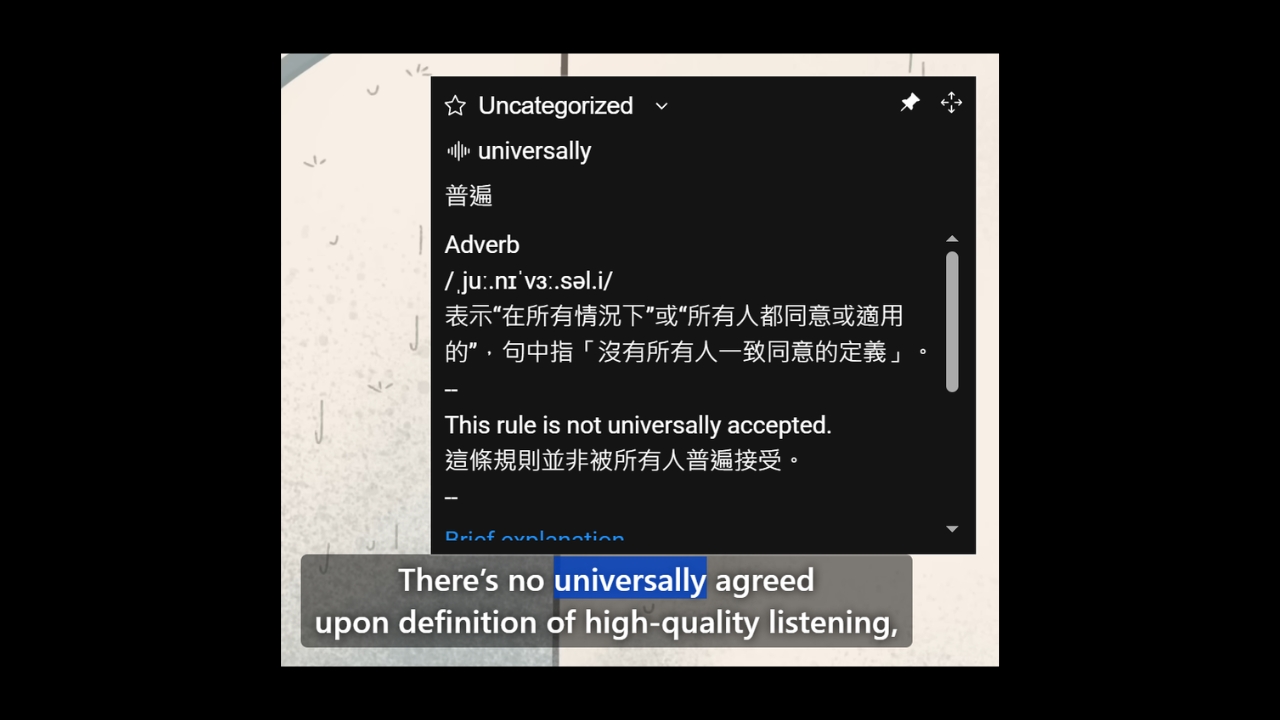
Transformez vos passages préférés en mots qui restent
Touchez un mot pour des explications et exemples par IA, enregistrez des flashcards et révisez quand vous voulez. Pour vous concentrer, utilisez la dictée à trous, la pratique orale ou le shadowing — une vidéo, de nombreuses sessions.
Voir le mode apprentissage →
Transformez les sous-titres auto cassés en vraies phrases
Les sous-titres manquent souvent de ponctuation et se coupent bizarrement. La Segmentation IA ajoute la ponctuation et réorganise les lignes pour qu’elles se lisent comme de vrais sous-titres — sur YouTube, Netflix et Coursera, gratuit pour commencer.
À propos de la Segmentation IA →Furigana
Furigana ou romaji automatique sur les kanji japonais.
Lecteur de sous-titres
Le navigateur lit à voix haute la ligne en cours.
Raccourcis clavier
Rejouer, ligne précédente, délai — à une touche.
Texte sélectionnable
Sélectionnez et copiez le texte des sous-titres directement.
Liste des sous-titres
Toutes les lignes listées — touchez pour sauter.
Importer et exporter
Importez vos propres sous-titres ou exportez en SRT.
Le gratuit suffit largement ; l’abonnement va plus loin
Sans inscription ni paiement — commencez avec les sous-titres bilingues. Abonnez-vous quand vous voulez une traduction plus puissante et des fonctions IA.
Offre gratuite
- Sous-titres bilingues sur Netflix, YouTube et Coursera
- Google Translate
- Segmentation IA (mêmes fonctions que les membres, file gratuite)
- Tous les réglages de visionnage et de style : Style Studio, polices, raccourcis…
- Dictée, pratique orale et shadowing
Rejoindre via Patreon
Tout ce qui est gratuit, plus :
- Moteurs avancés : IA et IA (batch), plus repli Azure / DeepL
- Whisper : générer des sous-titres à partir de l’audio
- IA du mode apprentissage : touchez pour expliquer, exemples, flashcards
- Segmentation IA sur une file réservée aux membres
Patreon est le seul canal d’abonnement — pas d’autre paiement, résiliez quand vous voulez.
Pas d’ordinateur ? Votre téléphone suffit
Ouvrez l’app web mobile pour les sous-titres bilingues YouTube et les modes de pratique — rien à installer. Netflix nécessite toujours l’extension bureau.
FAQ
Réponses rapides aux questions les plus fréquentes. Les détails complets sont sur la page FAQ.
Voir toutes les FAQQuelle est la différence entre RikoSub, édition Netflix et édition YouTube ?
Le même moteur central. RikoSub tout-en-un prend en charge YouTube, Netflix et Coursera ; les éditions mono-plateforme ne servent qu’un site. N’installez qu’une seule édition pour éviter les sous-titres en double.
Qu’est-ce qui est gratuit vs abonnement ?
Le gratuit inclut les sous-titres bilingues, Google Translate et la Segmentation IA. Les membres ont la traduction IA (avec repli Azure / DeepL), Whisper, l’IA du mode apprentissage et une file de Segmentation IA réservée aux membres.
Firefox est-il pris en charge ?
Les éditions Netflix et YouTube ont des versions Firefox (121+). RikoSub tout-en-un se concentre actuellement sur Chrome et Edge.
Puis-je l’utiliser sur mobile ?
Oui pour YouTube — mobile.netflixsubs.app, sans installation. Netflix sur téléphone nécessite l’extension bureau.
Quelles permissions utilise-t-il ?
Principalement le stockage pour vos réglages, plus l’autorisation de fonctionner sur les sites de streaming pris en charge. Il ne lit pas tous les sites que vous visitez.