
Guarda video — e
impara una lingua lungo la strada
Mostra due lingue dei sottotitoli insieme su Netflix, YouTube e Coursera. Se non capisci una battuta, la traduzione è subito sotto. Vuoi esercitarti di più? Passa a dettato, conversazione, shadowing o flashcard.
Il piano gratuito include sottotitoli bilingue e Google Traduttore — nessun account necessario.
Dove guardi di più?
Scegli quella più adatta e ti indicheremo il link di installazione giusto. Basta un'edizione.
Ti servono solo i sottotitoli bilingue su Netflix? Installa questa — Chrome, Edge e Firefox. È anche l'edizione più usata.
Funziona solo su Netflix, stesso motore dell'edizione tutto-in-uno. Installane solo una.
Vuoi Netflix, YouTube e Coursera insieme? Installa l'edizione tutto-in-uno — configurazione più semplice.
Scegli questa se guardi anche Coursera. Non installarla insieme a un'edizione per una sola piattaforma, altrimenti i sottotitoli si duplicano.
Sottotitoli bilingue e Segmentazione IA su YouTube — Chrome, Edge e Firefox.
Guardi YouTube sul telefono? Usa la versione mobile qui sotto.
Apri l'app web per guardare YouTube con sottotitoli bilingue su telefono o tablet — niente da installare.
Il mobile supporta solo YouTube. Per Netflix sul telefono serve l'estensione desktop.
Sottotitoli bilingue in pochi minuti
- 1
Installa la tua edizione
Scegline una sopra — solo Netflix se ti basta, oppure tutto-in-uno se vuoi anche YouTube e Coursera. Un'installazione è sufficiente.
- 2
Scegli le lingue
Clicca l'icona nella barra degli strumenti, poi scegli sottotitoli principali e traduzione nel popup. Aggiungi una seconda lingua quando serve.
- 3
Guarda — o esercitati
Inizia con calma. Quando vuoi di più, passa a dettato, conversazione, shadowing o modalità apprendimento per altri round.
Progettato per capire — e ricordare
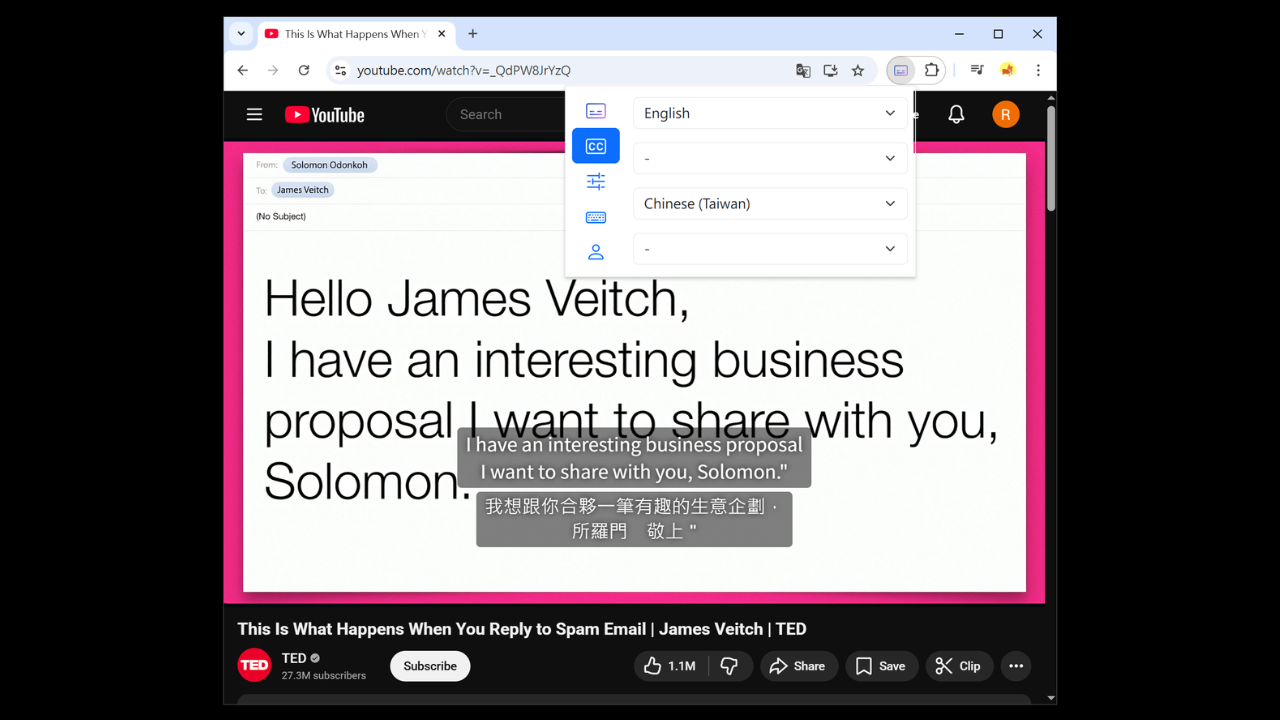
Due lingue, chiare su un solo schermo
Sottotitoli principali più traduzione, o due lingue affiancate. Font, dimensione, colore e posizione sono tutti regolabili — scegli un preset Style Studio e ottieni un aspetto leggibile in pochi secondi.
Scopri Style Studio →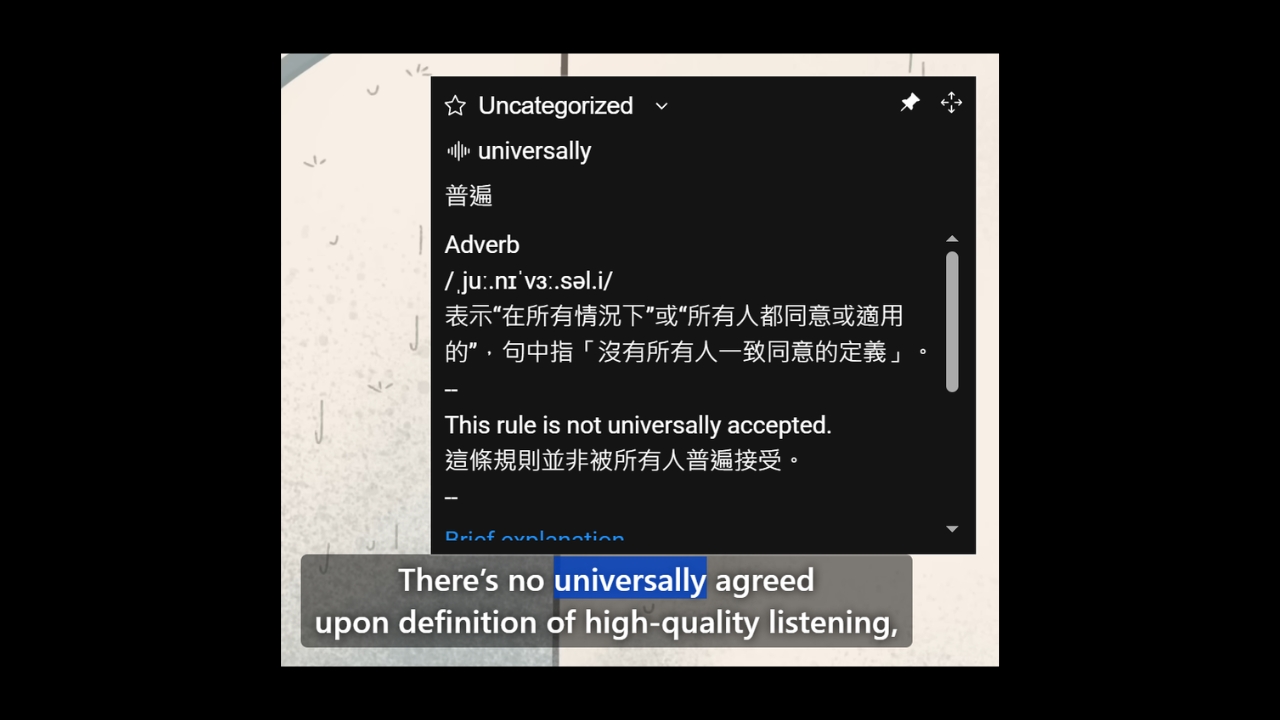
Trasforma i clip preferiti in parole che restano
Tocca una parola per spiegazioni ed esempi con IA, salva flashcard e ripassa quando vuoi. Per concentrarti, usa dettato con spazi vuoti, pratica orale o shadowing — un video, molti round.
Vedi modalità apprendimento →
Trasforma i sottotitoli automatici spezzati in frasi vere
I sottotitoli spesso mancano di punteggiatura e si spezzano male. Segmentazione IA aggiunge punteggiatura e riorganizza le righe come veri sottotitoli — su YouTube, Netflix e Coursera, gratis per iniziare.
Informazioni sulla Segmentazione IA →Furigana
Furigana o romaji automatici sui kanji giapponesi.
Lettore sottotitoli
Fai leggere ad alta voce la riga corrente con la voce del browser.
Scorciatoie da tastiera
Riproduci, riga precedente, ritardo — a un tasto di distanza.
Testo selezionabile
Seleziona e copia direttamente il testo dei sottotitoli.
Elenco sottotitoli
Tutte le righe elencate — tocca per saltare.
Carica e scarica
Importa i tuoi sottotitoli o esporta in SRT.
Gratis funziona benissimo; l'abbonamento va oltre
Nessuna registrazione, nessun pagamento — inizia con i sottotitoli bilingue. Abbonati quando vuoi traduzione più potente e funzioni IA.
Piano gratuito
- Sottotitoli bilingue su Netflix, YouTube e Coursera
- Google Traduttore
- Segmentazione IA (stesse funzioni dei membri, coda gratuita)
- Tutte le impostazioni di visione e stile: Style Studio, font, scorciatoie…
- Dettato, pratica orale e shadowing
Abbonati tramite Patreon
Tutto del piano gratuito, più:
- Motori avanzati: IA e IA (batch), più Azure / DeepL di riserva
- Whisper: genera sottotitoli dall'audio
- IA modalità apprendimento: spiega al tocco, esempi, flashcard
- Segmentazione IA su coda riservata ai membri
Patreon è l'unico canale di abbonamento — nessun altro pagamento, cancella quando vuoi.
Niente laptop? Va bene anche il telefono
Apri l'app web mobile per sottotitoli bilingue YouTube e modalità di pratica — niente da installare. Netflix richiede ancora l'estensione desktop.
Domande frequenti
Risposte rapide alle domande più comuni. I dettagli completi sono nella pagina FAQ.
Vedi tutte le FAQQual è la differenza tra RikoSub, edizione Netflix e edizione YouTube?
Stesso motore di base. RikoSub tutto-in-uno supporta YouTube, Netflix e Coursera; le edizioni per una sola piattaforma servono un solo sito. Installane solo una per evitare sottotitoli duplicati.
Cosa è gratis e cosa è abbonamento?
Gratis include sottotitoli bilingue, Google Traduttore e Segmentazione IA. I membri ottengono traduzione IA (con Azure / DeepL di riserva), Whisper, IA modalità apprendimento e coda di Segmentazione IA riservata ai membri.
Firefox è supportato?
Le edizioni Netflix e YouTube hanno build Firefox (121+). RikoSub tutto-in-uno si concentra attualmente su Chrome e Edge.
Posso usarlo su mobile?
Sì per YouTube — mobile.netflixsubs.app, senza installazione. Netflix sul telefono richiede l'estensione desktop.
Quali permessi usa?
Principalmente archiviazione per le impostazioni, più permesso di funzionare sui siti di streaming supportati. Non legge ogni sito che visiti.