
Schnellstart
Installiere die Erweiterung, wähle deine Sprachen und sieh sofort deine ersten zweisprachigen Untertitel.
Diese Seite führt dich von null zu deinen ersten zweisprachigen Untertiteln. Wir gehen davon aus, dass du bereits eine Edition installiert hast – falls nicht, starte mit Edition wählen.
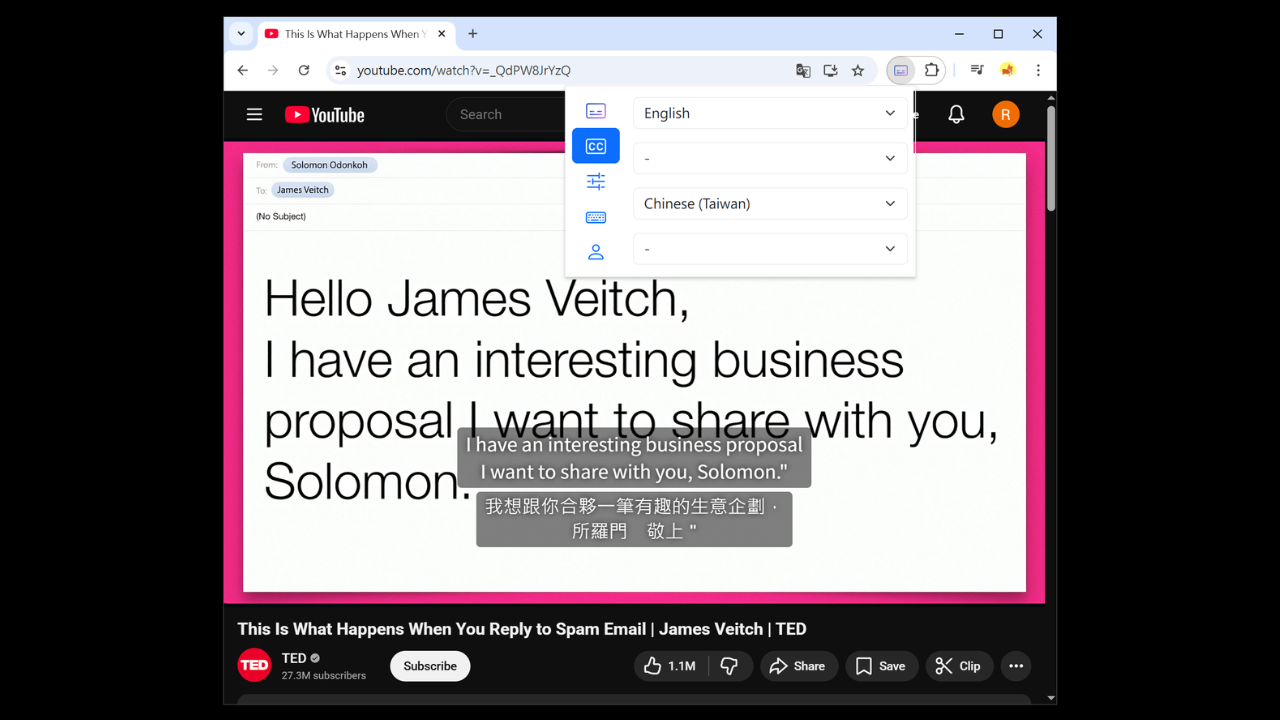
1. Video öffnen und Erweiterung starten
Hefte das Symbol in der Symbolleiste an, öffne dann ein Video auf einer unterstützten Seite (YouTube, Netflix oder Coursera). Klicke auf das Symbol: Farbe bedeutet an, grau bedeutet noch einmal klicken, um es einzuschalten.
2. Untertitelsprachen wählen
Gehe zum Tab Untertitel. Es gibt vier Menüs von oben nach unten:
- Primärer Untertitel: Die Quellsprache, die du hören und lernen möchtest
- Primäre Übersetzung: Übersetze den primären Untertitel in eine Sprache, die du verstehst (wähle „—”, wenn du sie nicht brauchst)
- Sekundärer Untertitel: Eine zweite Sprache zum direkten Vergleich (optional)
- Sekundäre Übersetzung: Übersetzung für den sekundären Untertitel
Sobald du gewählt hast, erscheinen die Untertitel sofort im Video.
3. Das Aussehen anpassen
Untertitelposition, Schriftarten, Größe und Übungsmodi findest du alle im Tab Einstellungen. Schnelle optische Auffrischung? Öffne Style Studio und wähle ein Preset.
Mehr entdecken?
- Videos zum Üben nutzen: Lernmodus, Diktat, Sprechen, Shadowing-Modus
- YouTube-Automatikuntertitel leichter lesbar machen: KI-Segmentierung
- Stärkere Übersetzung und KI-Funktionen? Siehe Mitgliedschaftsvorteile