
Shadowing-Modus
Untertitel gleiten horizontal entlang der Timeline wie ein Lauftext — mitlesen, aufnehmen und Aussprache vergleichen.
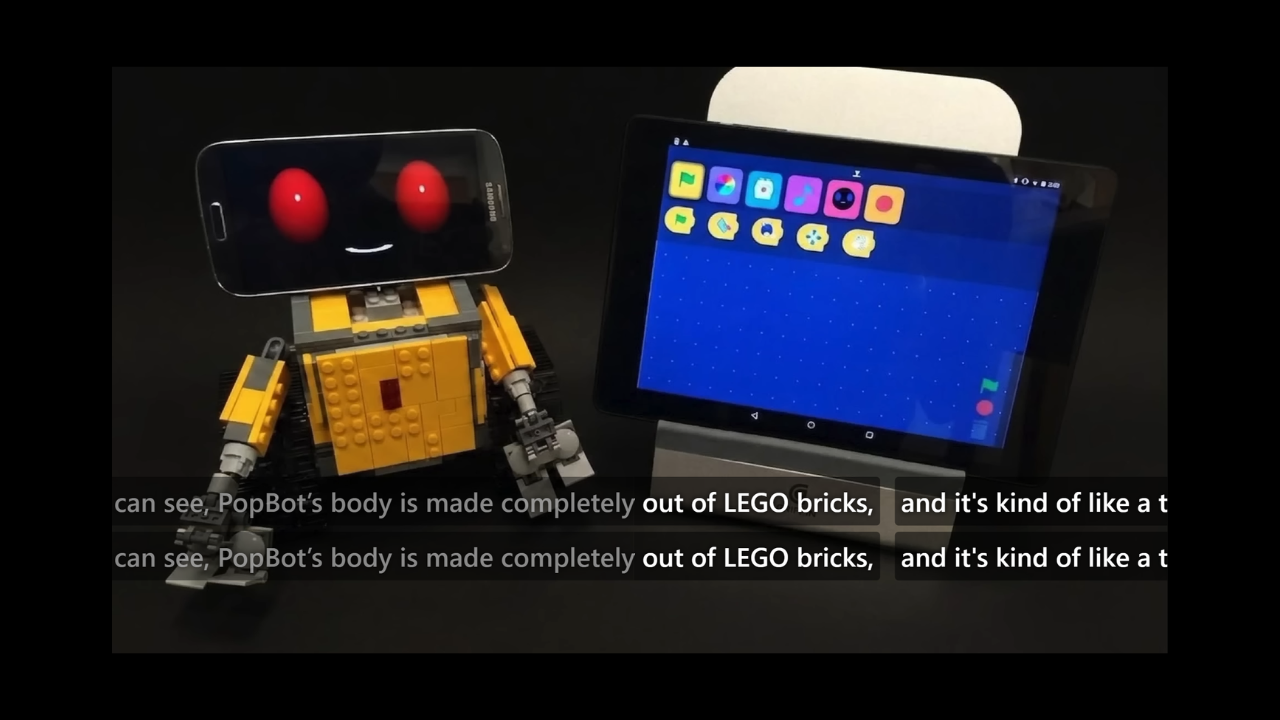
Der Shadowing-Modus ordnet Untertitel in einem horizontalen „Lauftext“ an: Sätze gleiten entlang der Timeline von rechts nach links durch die Bildmitte. Du sprichst den aktuellen Satz mit; bereits Gelesenes kann ausgegraut werden, kommende Wörter können versteckt werden — so bleibst du beim Moment-Rhythmus. Bei Bedarf kannst du dich mit denselben Tastenkürzeln wie im Sprechen-Modus aufnehmen und die Aufnahme zum Vergleich abspielen.
So startest du
Wechsle im Tab Einstellungen den Modus auf Shadowing. Beim Abspielen bleiben Untertitel nicht mehr als ganzer Satz auf dem Bild — sie bewegen sich entlang der Mittellinie nach links; die Mittellinie ist das „Jetzt“.
- Untertitel ziehen: Feinabstimmung des Timings für diesen Satz.
- Mittellinie verschieben: Bei Bedarf kurz nach links oder rechts schieben.
Der Shadowing-Modus unterstützt nur Text-Untertitel. Grafische (Bild-)Untertitel auf Netflix und anderen Plattformen werden nicht als Lauftext angezeigt.
Aufnehmen und wiedergeben
Im Shadowing-Modus kannst du die Aufnahme-/Wiedergabe-/Mikrofon-Tastenkürzel des Sprechmodus nutzen (ohne zum Sprechmodus zu wechseln):
- Alt + F: Halten zum Aufnehmen, loslassen wenn fertig
- Alt + R: Tippen, um die Aufnahme zu starten oder zu stoppen (kein Halten nötig)
- Alt + G: Deine Aufnahme wiedergeben
- Alt + M: Mikrofon-Monitoring umschalten (dich selbst hören beim Sprechen)
Diese Tastenkürzel kannst du im Tab Tastenkürzel der Erweiterung anpassen. Vollständige Liste: Tastenkürzel.
Was du anpassen kannst
- Gelesenes ausgrauen (standardmäßig an): Wörter links der Mittellinie, die du schon gesprochen hast, werden abgeschwächt.
- Vorher verstecken (standardmäßig aus): Wörter rechts der Mittellinie, die noch nicht dran sind, werden ausgeblendet.
- Zeilenumbrüche entfernen automatisch aktivieren (standardmäßig an): Schaltet während des Shadowings vorübergehend „Zeilenumbrüche entfernen“ in der Untertitel-Vorverarbeitung ein, damit ein Satz in einer Zeile bleibt; deine ursprünglichen Vorverarbeitungs-Einstellungen bleiben unverändert.
Beide Anzeige-Schalter lassen sich kombinieren: Gelesenes ausgrauen und Kommendes verstecken — auf dem Bildschirm bleiben nur die Wörter um die Mittellinie.
Übungstipps
- Höre zuerst einmal im normalen Ansehen-Modus, um Sinn und Rhythmus zu erfassen.
- Wechsle zu Shadowing und sprich mit der Mittellinie mit; bei Stockungen ziehe zurück zu dem Satz.
- Für konzentrierteres Hören aktiviere Vorher verstecken und rate die nächste Zeile.
- Nach dem Üben mit Alt + G deine Aufnahme wiedergeben und mit dem Original vergleichen. Für gezielteres Sprechen wechsle zum Sprechmodus; um jedes Wort zuerst klar zu hören, probiere Diktat.