
シャドーイングモード
字幕が時間軸に合わせて横にスライドするテロップ/ティッカー風表示—見ながら繰り返し、録音して発音を照合できます。
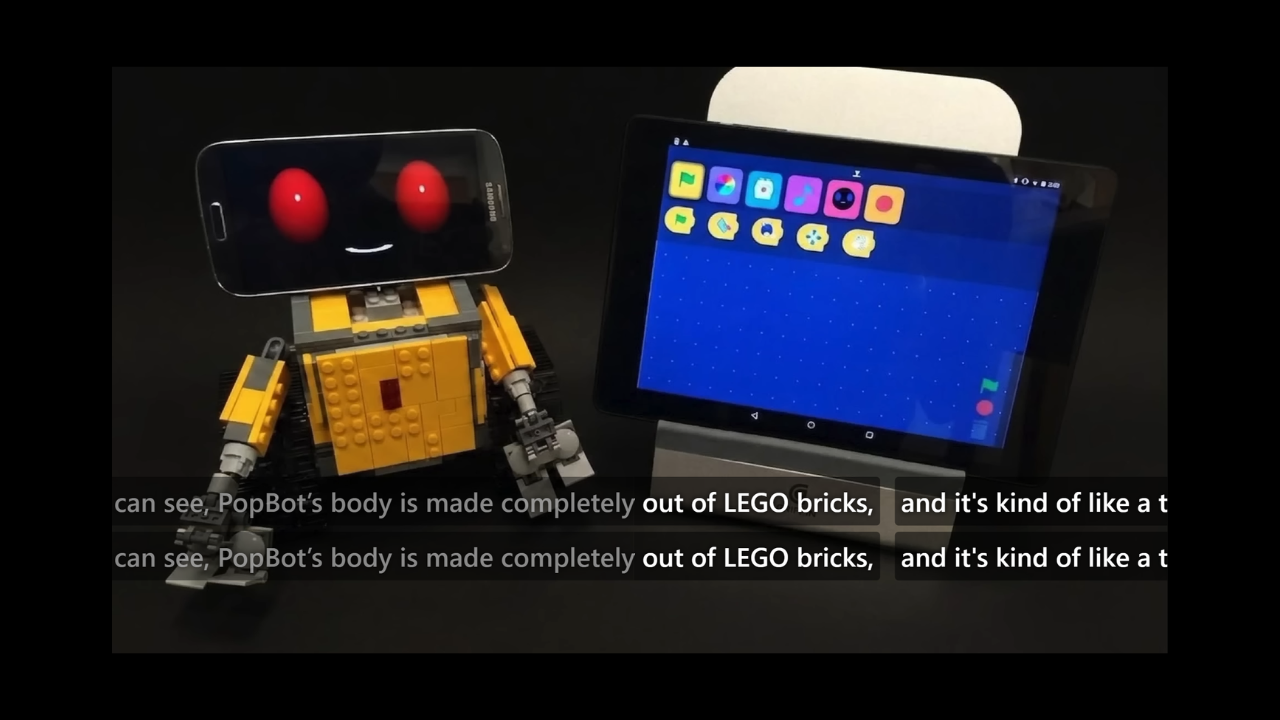
シャドーイングモードでは、字幕を横一列のテロップ/ティッカー風に並べます。文は時間軸に沿って右から左へ画面中央を通過します。今の文に合わせて繰り返し読むと、すでに読んだ部分は薄くなり、まだ先の文字は隠しておけるので、いまのリズムに集中できます。必要なら、スピーキングと同じショートカットで自分の声を録音し、再生して照合できます。
始め方
設定タブでモードを Shadowing(シャドーイング)に切り替えます。再生中、字幕は文全体が静止して重なるのではなく、中央線に沿って左へ移動します—中央線が「いま」です。
- 左右にドラッグ:この行のタイミングを微調整。
- 中央線の位置を調整:必要なら、中央線を一時的に左右にずらせます。
シャドーイングモードはテキスト字幕のみ対応。Netflix などのグラフィック(画像)字幕はティッカー形式では表示されません。
録音と再生
シャドーイングモードでも、スピーキングの録音/再生/マイクのショートカットが使えます(スピーキングモードに切り替える必要はありません):
- Alt + F:押している間録音、離すと終了
- Alt + R:タップで録音の開始/停止(押し続けなくてよい)
- Alt + G:録音を再生
- Alt + M:マイクモニターの切り替え(話しながら自分の声を聞く)
これらのショートカットは拡張機能のショートカットタブでカスタマイズできます。一覧はキーボードショートカットを参照。
調整できる項目
- 読み終わった部分を薄くする(デフォルトオン):中央線の左側、すでに読んだ文字が薄くなる。
- 先の文字を隠す(デフォルトオフ):中央線の右側、まだ来ていない文字を隠す。
- 改行削除を自動で有効化(デフォルトオン):シャドーイング中に字幕の前処理の「改行削除」を一時的にオンにし、一文を一行にまとめて読みやすくします。元の前処理のチェックは変わりません。
両方の表示スイッチをオンにすると、画面には「中央線を通過中」の文字だけが残ります。