
Быстрый старт
Установите расширение, выберите языки и сразу увидите первые двуязычные субтитры.
На этой странице — путь от нуля до первых двуязычных субтитров. Предполагаем, что вы уже установили одну из редакций — если нет, начните с Выбора редакции.
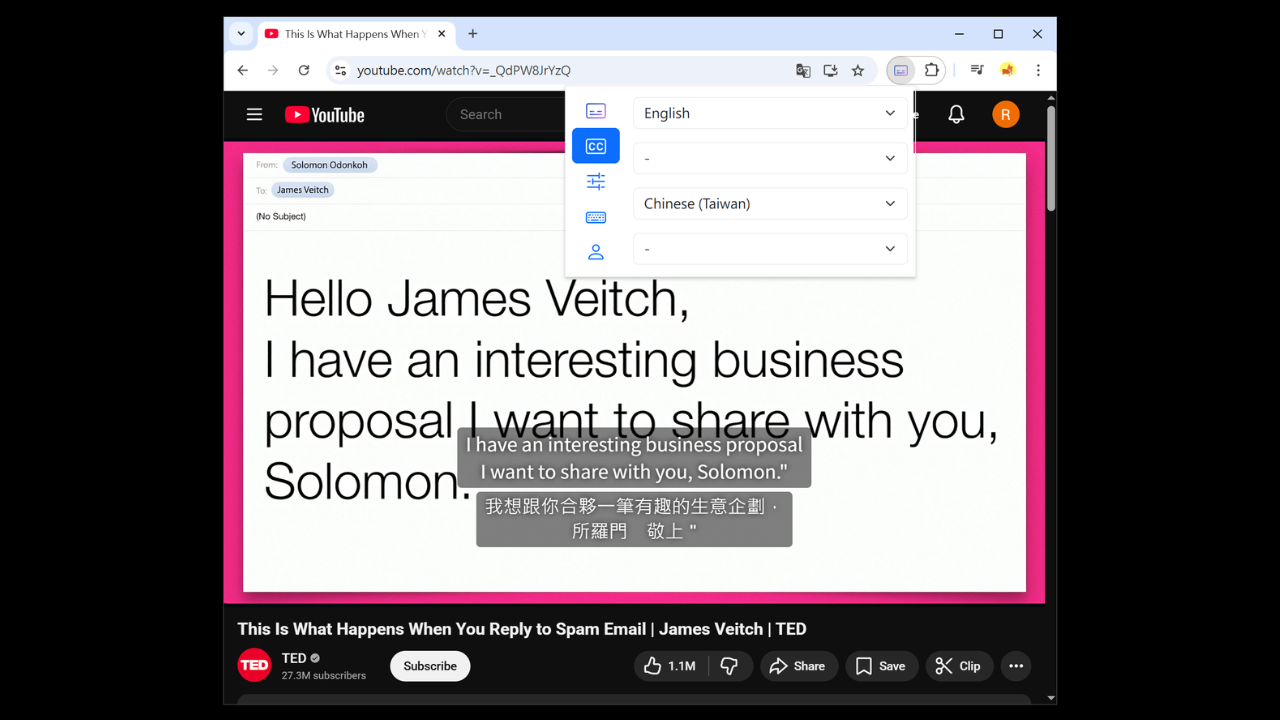
1. Откройте видео и включите расширение
Закрепите значок на панели инструментов, затем откройте видео на поддерживаемом сайте (YouTube, Netflix или Coursera). Нажмите на значок: цветной — включено, серый — нажмите ещё раз, чтобы включить.
2. Выберите языки субтитров
Перейдите на вкладку Субтитры. Четыре меню сверху вниз:
- Основные субтитры: исходный язык, который хотите слышать и изучать
- Основной перевод: перевод основных субтитров на понятный вам язык (выберите «—», если не нужен)
- Дополнительные субтитры: второй язык для сравнения рядом (необязательно)
- Дополнительный перевод: перевод дополнительных субтитров
После выбора субтитры сразу появятся на видео.
3. Настройте внешний вид
Положение субтитров, шрифты, размер и режимы практики — всё на вкладке Настройки. Хотите быстро обновить вид? Откройте Style Studio и выберите пресет.
Хотите больше?
- Превратите видео в практику: Режим обучения, Диктант, Речь, Режим shadowing
- Сделайте автосубтитры YouTube удобнее: AI-сегментация
- Нужен более мощный перевод и ИИ? См. Преимущества подписки