
AI-сегментация
Добавляет пунктуацию и улучшает разбиение строк в существующих субтитрах. Работает с автоматическими и авторскими субтитрами YouTube, а также Netflix и Coursera — бесплатно.
В субтитрах часто нет пунктуации, и строки обрываются посередине фразы. AI-сегментация добавляет пунктуацию и переразбивает существующие субтитры, чтобы они читались как обычные — без повторной транскрипции аудио и без гарантии исправления ошибок распознавания. Доступно бесплатно и участникам, каждый уровень в отдельной очереди; очередь участников обычно быстрее в часы пик.
В меню субтитров опция называется Сегментация (в английском интерфейсе — Segmentation). На вкладке Настройки есть блок AI-сегментация: переключатель Включить и Модель (Авто / малая / большая; в интерфейсе — Small / Large). По умолчанию в режиме «Авто» участники используют большую модель, бесплатные пользователи — малую; большая модель доступна только участникам.
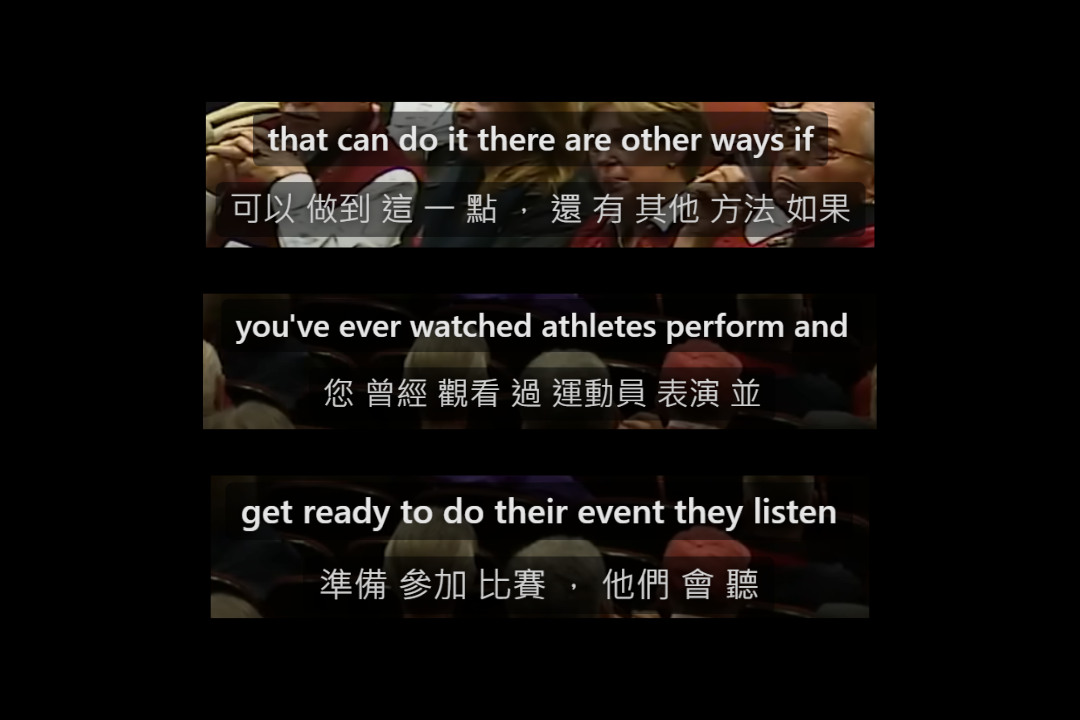

Три способа (одно название, разные источники)
В меню всё выглядит как «Сегментация», но есть три пути. Нужно выбрать эту строку в меню субтитров — выбор обычной языковой дорожки не применяет её автоматически.
| Случай | Когда | Нужно включить Включить |
|---|---|---|
| Автосубтитры YouTube | У видео уже есть автоматически сгенерированные субтитры | Не нужно — появляется, когда есть автосубтитры |
| Авторские / ручные субтитры YouTube | У видео есть загруженные или ручные субтитры | Да — в блоке AI-сегментация |
| Официальные субтитры Netflix / Coursera | У фильма или курса есть текстовые субтитры | Да — в блоке AI-сегментация |
Мобильная версия (телефон / планшет) поддерживает только YouTube; для Netflix и Coursera используйте расширение для ПК.
1. Автосубтитры YouTube
Лучше всего, когда автосубтитры разбиваются неудобно.
- Откройте обычное (не прямое) видео YouTube с автоматически сгенерированными субтитрами.
- Откройте расширение → вкладка Субтитры.
- В меню основных или дополнительных субтитров выберите строку Сегментация (например
English (Сегментация)).
Включать Включить не нужно. Во время обработки вы увидите «В очереди» или «Генерация»; после завершения можно переводить, тренироваться или экспортировать SRT.
Добавляет пунктуацию и переразбивает автосубтитры. Если в них уже есть пунктуация, она сохраняется, пробелы заполняются, разрывы сглаживаются.
2. Авторские / ручные субтитры YouTube
Используйте, когда хотите сохранить формулировки автора, но с более чёткими разрывами.
- Откройте расширение → Настройки, в блоке AI-сегментация включите Включить.
- Вернитесь в Субтитры; для каждого ручного языка появится дополнительная строка Сегментация.
- Выберите эту строку сами (она не выбирается автоматически).
Сохраняет текст автора, затем добавляет пунктуацию и переразбивает строки. Метка в меню совпадает с путём автосубтитров: Сегментация.
При выключении Включить эти строки исчезают; если одна была выбрана, вы вернётесь к соответствующей обычной ручной дорожке.
3. Официальные субтитры Netflix / Coursera
- Откройте расширение → Настройки, в блоке AI-сегментация включите Включить.
- В меню Субтитры появятся строки Сегментация.
- Выберите эту строку; выбор обычного языка не запускает сегментацию.
Скачивает официальные субтитры, затем добавляет пунктуацию и переразбивает строки. Может отображаться «В очереди / Генерация». При временном сбое оригинальные субтитры остаются — экран не пустеет.
О метке «Исправлено» в меню
На YouTube Сегментация и метка Исправлено иногда появляются вместе. «Исправлено» не означает, что субтитры сломаны, и не всегда мгновенно:
| Ситуация | Что происходит |
|---|---|
| Всё ещё «В очереди / Генерация» | Тот же процесс — нужно ждать |
| На сервере уже есть кэш для этого видео, типа и уровня | Мгновенная загрузка, без повторной очереди |
| Ранее бесплатно, теперь вход как участник | Кэши бесплатного и участника раздельны — нужна повторная очередь |
| Мобильная версия | В меню обычно нет «Исправлено» — выбирайте Сегментация напрямую |
Поддерживаемые языки
Путь автосубтитров охватывает около 70 распространённых языков (видео должно уже иметь автосубтитры на этом языке). Авторские субтитры и Netflix / Coursera следуют языкам, которые уже предоставляет фильм.
Языки автосубтитров (~70)
Afrikaans, Albanian, Amharic, Arabic, Armenian, Azerbaijani, Basque, Belarusian, Bengali, Bulgarian, Burmese, Cantonese, Catalan, Khmer, Chinese, Croatian, Czech, Danish, Dutch, English, Estonian, Persian, Filipino, Finnish, French, Galician, Georgian, German, Greek, Gujarati, Hebrew, Hindi, Hungarian, Icelandic, Indonesian, Italian, Japanese, Javanese, Kannada, Korean, Lao, Latvian, Lithuanian, Macedonian, Malay, Malayalam, Marathi, Mongolian, Nepali, Norwegian, Polish, Portuguese, Punjabi, Romanian, Russian, Serbian, Sinhala, Slovak, Slovenian, Spanish, Sundanese, Swahili, Swedish, Tamil, Telugu, Thai, Turkish, Ukrainian, Urdu, Uzbek, Vietnamese, Zulu.
Устранение неполадок
- Застряло в очереди: Бесплатные очереди загруженнее — это нормально. Очереди участников обычно быстрее; обе замедляются в часы пик.
- Нет строки Сегментация (автосубтитры): Убедитесь, что у видео есть автоматически сгенерированные субтитры и это не прямой эфир.
- Нет строки Сегментация (автор / Netflix / Coursera): В Настройках в блоке AI-сегментация включите Включить и снова откройте меню субтитров.
- Выбран обычный язык, ничего не изменилось: Ожидаемо — нужно выбрать строку Сегментация.
- Сбой / тайм-аут: Попробуйте позже или используйте Whisper для участников.
- Очень длинные видео могут быть отклонены.
Когда использовать Whisper
Если у видео вообще нет субтитров (включая автосубтитры), AI-сегментация не поможет — используйте Whisper для участников, чтобы сгенерировать из аудио.
Когда автосубтитры или авторские уже есть, AI-сегментация обычно быстрее.