
AI 문장 분할
기존 자막에 구두점을 보충하고 줄을 나눕니다. YouTube 자동·크리에이터 자막, Netflix·Coursera에도 사용 가능—무료로 시작할 수 있어요.
자막에는 구두점이 없고 문장 중간에서 끊기는 경우가 많아요. AI 문장 분할은 기존 자막에 구두점을 보충하고 줄을 다시 나눠 읽기 쉽게 만듭니다—오디오를 다시 듣지 않으며, 인식 오류를 반드시 고쳐 주지는 않아요. 무료와 멤버 모두 사용할 수 있으며 별도 대기열을 씁니다. 멤버 대기열은 피크 시간에 보통 더 빨라요.
자막 메뉴에서는 문장 분할로 표시됩니다. 설정 탭에 AI 문장 분할 섹션이 있고, 사용 토글과 모델(자동/소형 모델/대형 모델;UI에서는 Small/Large)이 있습니다. 기본값「자동」일 때 멤버는 대형 모델, 비멤버는 소형 모델을 사용합니다. 대형 모델은 멤버 전용입니다.
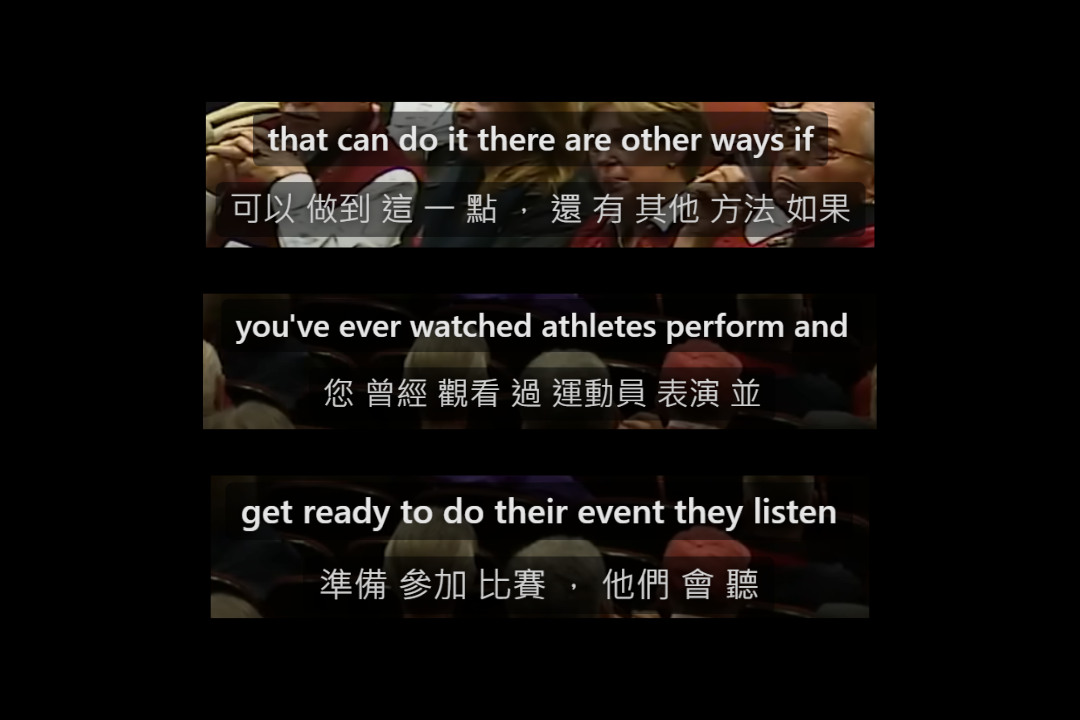

세 가지 사용법 (같은 이름, 다른 출처)
메뉴에서는 모두 “문장 분할”로 보이지만 실제로는 세 가지 경로가 있어요. 자막 메뉴에서 해당 행을 직접 선택해야 합니다—일반 언어 트랙을 고르면 자동으로 적용되지 않아요.
| 사용법 | 언제 | 사용 켜기 |
|---|---|---|
| YouTube 자동 자막 | 동영상에 자동 생성 자막이 있을 때 | 불필요—자동 자막이 있으면 표시됨 |
| YouTube 크리에이터/수동 자막 | 업로드 또는 수동 자막이 있을 때 | 필요—AI 문장 분할 사용 켜기 |
| Netflix/Coursera 공식 자막 | 작품이나 강좌에 텍스트 자막이 있을 때 | 필요—AI 문장 분할 사용 켜기 |
모바일(휴대폰/태블릿)은 YouTube만 지원해요. Netflix, Coursera는 데스크톱 확장 프로그램을 사용하세요.
1. YouTube 자동 자막
자동 자막이 어색하게 끊길 때 가장 적합해요.
- 자동 생성 자막이 있는 일반(비라이브) YouTube 동영상을 엽니다.
- 확장 프로그램 → 자막 탭을 엽니다.
- 주 자막 또는 보조 자막 메뉴에서 문장 분할 행을 선택합니다(예:
English (문장 분할)).
사용을 먼저 켤 필요는 없어요. 처리 중에는 “대기 중” 또는 “생성 중”이 표시됩니다. 완료 후 번역, 연습, SRT보내기가 가능해요.
자동 자막에 구두점을 보충하고 줄을 다시 나눕니다. 자동 자막에 이미 구두점이 있으면 유지하면서 빈 곳을 채우고 줄바꿈을 정리해요.
2. YouTube 크리에이터/수동 자막
크리에이터의 문구를 유지하면서 읽기 쉬운 줄 나눔을 원할 때 사용하세요.
- 확장 프로그램 → 설정을 열고, AI 문장 분할 섹션에서 사용을 켭니다.
- 자막 탭으로 돌아갑니다. 각 수동 자막 언어에 문장 분할 행이 추가됩니다.
- 직접 그 행을 선택하세요(자동으로 선택되지 않아요).
크리에이터의 텍스트를 유지한 뒤 구두점을 보충하고 줄을 다시 나눕니다. 메뉴 레이블은 자동 자막 경로와 같이 문장 분할 입니다.
사용을 끄면 해당 행이 사라집니다. 선택 중이었다면 해당 일반 수동 트랙으로 돌아갑니다.
3. Netflix/Coursera 공식 자막
- 확장 프로그램 → 설정을 열고, AI 문장 분할 섹션에서 사용을 켭니다.
- 자막 메뉴에 문장 분할 행이 추가됩니다.
- 해당 행을 선택하세요. 일반 언어를 고르면 분할이 실행되지 않습니다.
공식 자막을 다운로드한 뒤 구두점을 보충하고 줄을 다시 나눕니다. “대기 중/생성 중”이 표시될 수도 있어요. 일시적으로 실패하면 원본 자막이 남아 화면이 비지 않습니다.
메뉴의 “수정됨”에 대해
YouTube에서는 문장 분할과 수정됨 레이블이 함께 나타날 수 있어요. “수정됨”은 자막이 깨진 것이 아니며, 항상 즉시는 아닙니다:
| 상황 | 문장 분할 또는 수정됨 선택 시 |
|---|---|
| 아직 “대기 중/생성 중” | 같은 파이프라인—기다려야 합니다 |
| 서버에 동일 동영상·유형·등급 캐시가 있음 | 즉시 로드, 재대기 불필요 |
| 무료로 실행 후 멤버로 로그인 | 무료와 멤버 캐시는 별도—재대기 필요 |
| 모바일 | 메뉴에 보통 “수정됨” 없음—문장 분할 직접 선택 |
지원 언어
자동 자막 경로는 약 70개의 일반적인 언어를 지원합니다(동영상에 해당 언어의 자동 자막이 이미 있어야 합니다). 크리에이터 자막, Netflix/Coursera는 해당 작품이 제공하는 언어를 따릅니다.
자동 자막 지원 언어 참고(약 70개)
Afrikaans, Albanian, Amharic, Arabic, Armenian, Azerbaijani, Basque, Belarusian, Bengali, Bulgarian, Burmese, Cantonese, Catalan, Khmer, Chinese, Croatian, Czech, Danish, Dutch, English, Estonian, Persian, Filipino, Finnish, French, Galician, Georgian, German, Greek, Gujarati, Hebrew, Hindi, Hungarian, Icelandic, Indonesian, Italian, Japanese, Javanese, Kannada, Korean, Lao, Latvian, Lithuanian, Macedonian, Malay, Malayalam, Marathi, Mongolian, Nepali, Norwegian, Polish, Portuguese, Punjabi, Romanian, Russian, Serbian, Sinhala, Slovak, Slovenian, Spanish, Sundanese, Swahili, Swedish, Tamil, Telugu, Thai, Turkish, Ukrainian, Urdu, Uzbek, Vietnamese, Zulu.
문제 해결
- 대기열에서 멈춤: 무료 대기열이 붐빌 수 있어요—정상입니다. 멤버 대기열은 보통 더 빠르지만, 피크 시간에는 둘 다 느려질 수 있어요.
- 문장 분할 행 없음(자동 자막): 동영상에 자동 생성 자막이 있고 라이브가 아닌지 확인하세요.
- 문장 분할 행 없음(크리에이터/Netflix/Coursera): 설정에서 AI 문장 분할 사용을 켜고 자막 메뉴를 다시 여세요.
- 일반 언어를 골랐는데 변화 없음: 예상된 동작—문장 분할 행을 선택해야 합니다.
- 실패/시간 초과: 나중에 다시 시도하거나 멤버 Whisper를 사용하세요.
- 매우 긴 동영상은 거부될 수 있어요.
Whisper를 써야 할 때
동영상에 자막이 전혀 없으면(자동 자막도 없음) AI 문장 분할은 도움이 되지 않아요—멤버 Whisper로 오디오에서 생성하세요.
자동 또는 크리에이터 자막이 이미 있으면 보통 AI 문장 분할이 더 빠릅니다.