Как подписаться
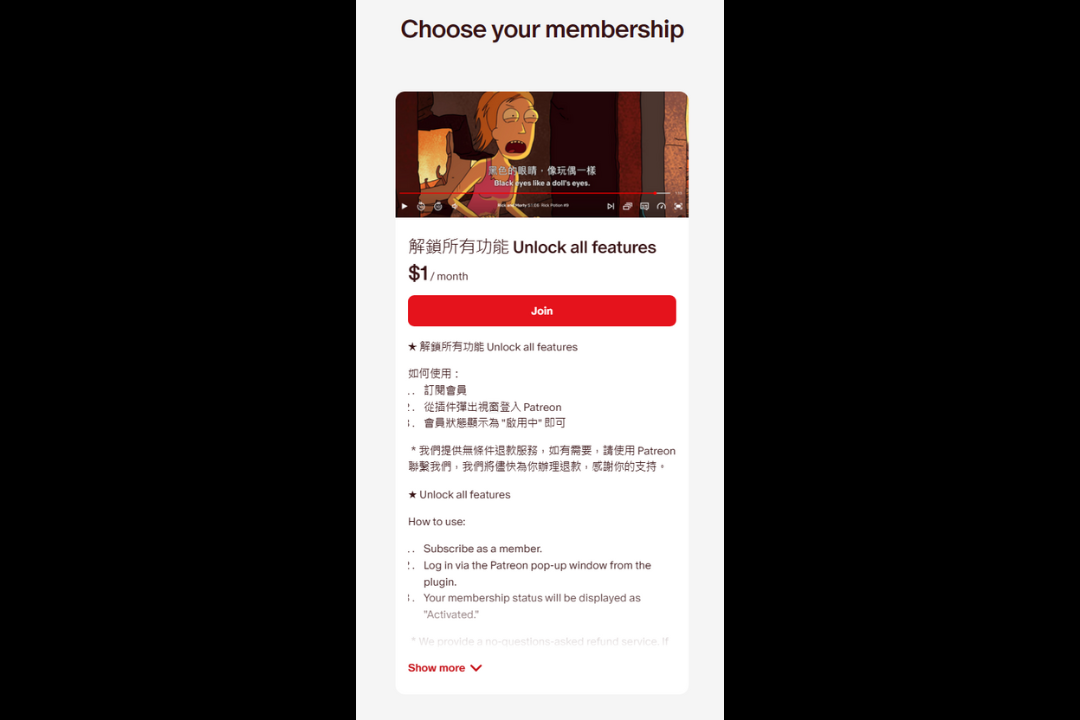
Пожалуйста, перейдите на нашу страницу Patreon. Если у вас ещё нет аккаунта Patreon, вам нужно сначала зарегистрироваться и войти в Patreon.
На главной странице найдите варианты подписки, выберите желаемый уровень и перейдите к оплате.
Войдите в расширение
Во всплывающем окне расширения найдите кнопку Log In и нажмите на неё.
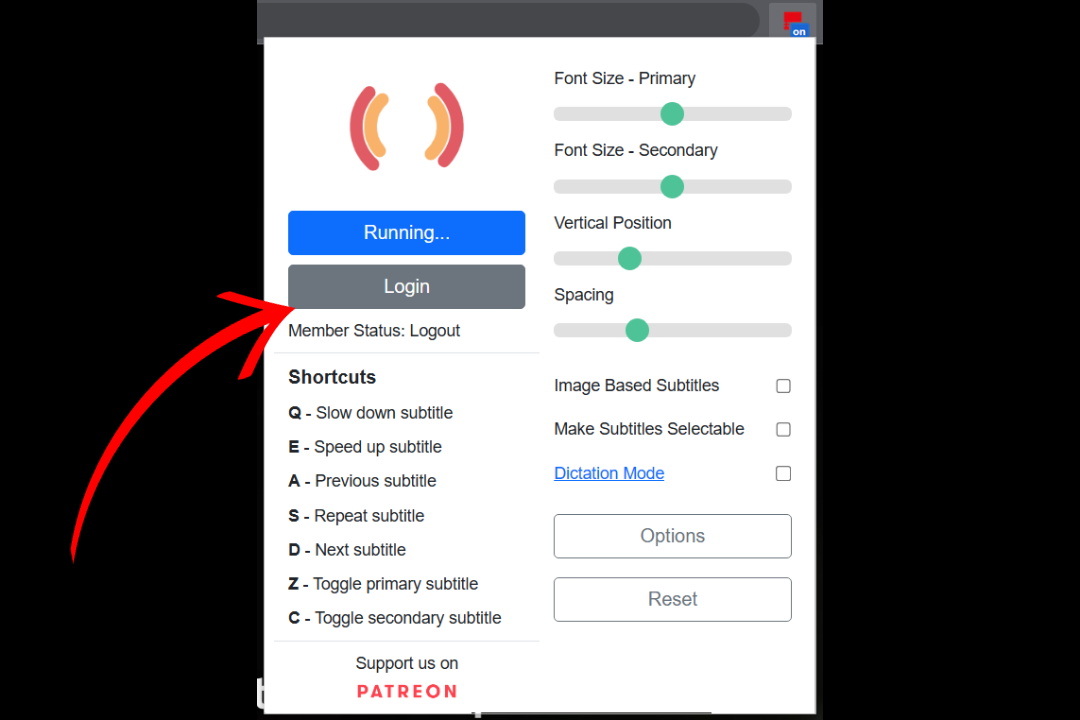
После нажатия расширение откроет интерфейс входа. Нажмите кнопку входа и следуйте инструкциям, чтобы войти как участник Patreon.
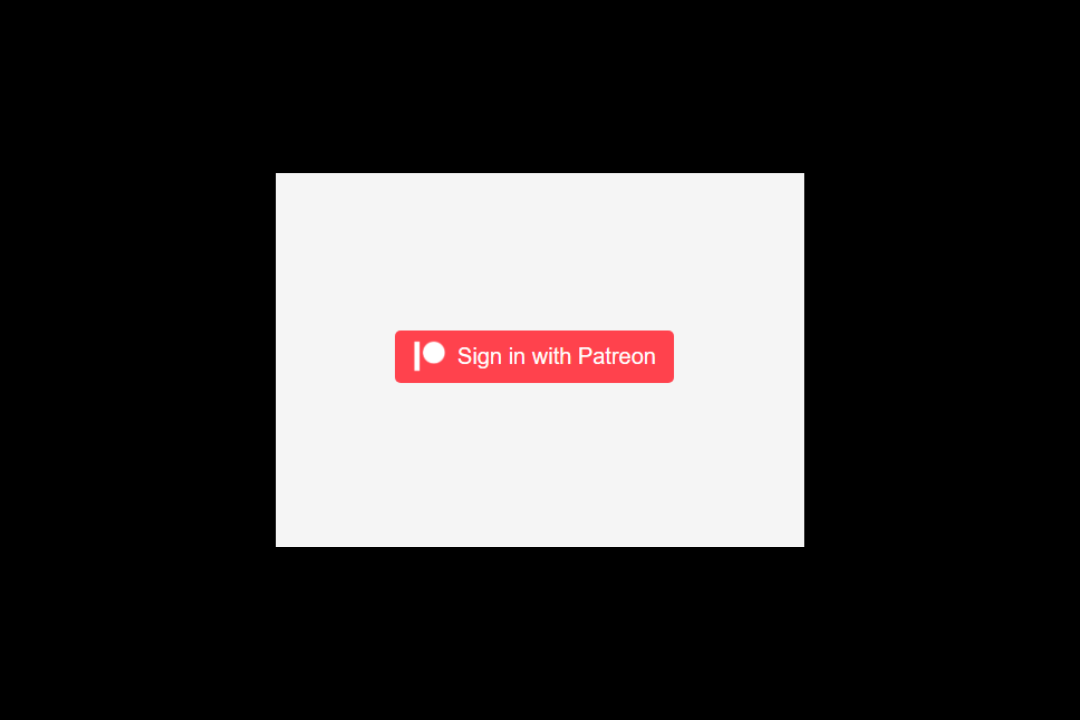
После входа Patreon покажет интерфейс авторизации. Нажмите Allow.

Плагин сообщит об успешном входе.
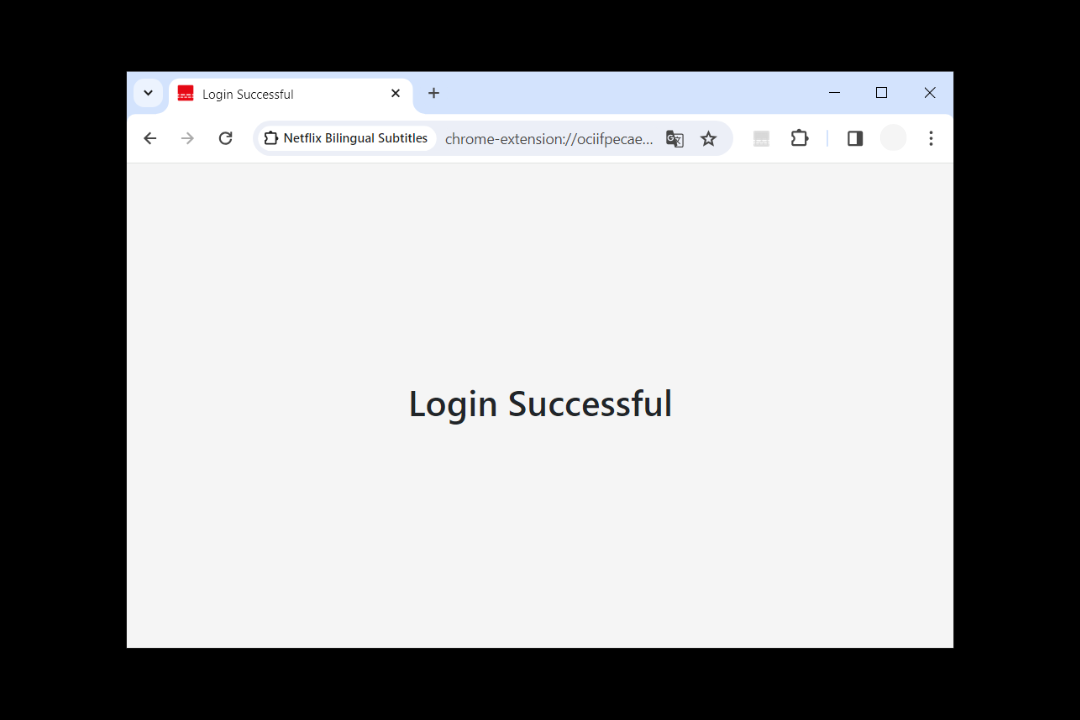
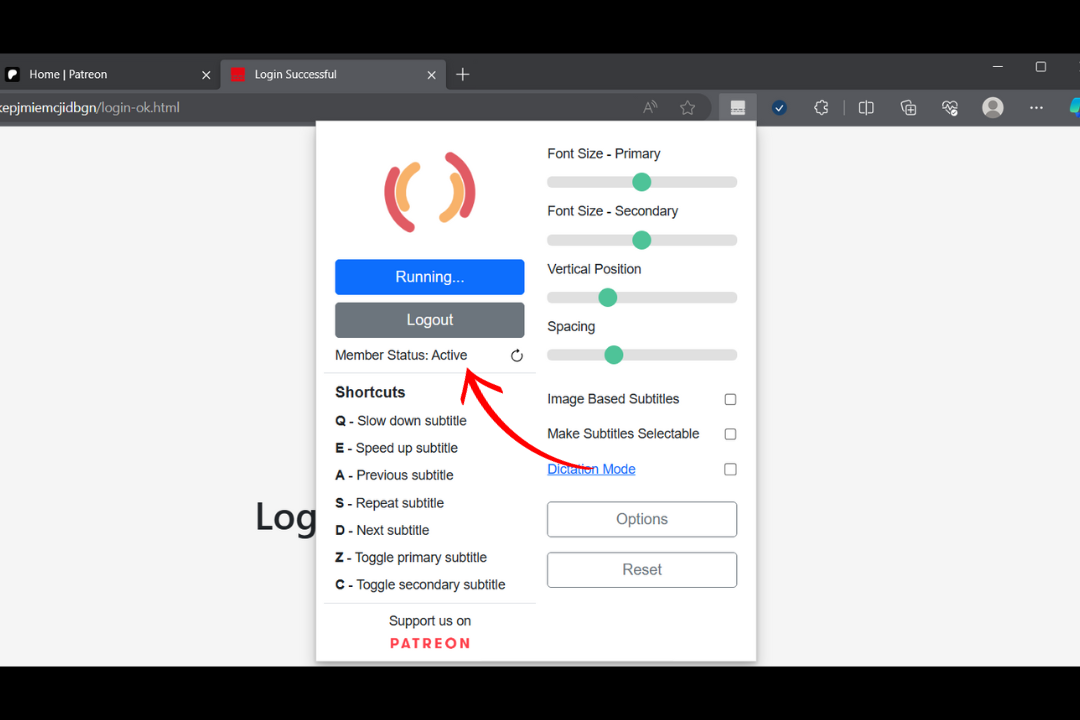
(Важно) После входа, пожалуйста, снова откройте всплывающее окно плагина и убедитесь, что статус подписки отображается как Active.
Проблемы со входом
У некоторых пользователей могут возникать проблемы при входе в Patreon. Если вы столкнулись со следующими проблемами, вы можете использовать Verification Code, чтобы войти через плагин. Если вам нужна помощь, пожалуйста, свяжитесь с нами через Patreon.
Нет ответа в интерфейсе авторизации
Некоторые пользователи сообщали, что после нажатия Allow в интерфейсе авторизации не получают никакого ответа, из-за чего вход невозможен. Поскольку этот интерфейс авторизации управляется Patreon, причина ошибки в настоящее время неизвестна. Если вы столкнулись с этой проблемой, попробуйте войти с помощью Verification Code или свяжитесь с нами через Patreon для получения помощи.
Ошибка 401
Некоторые пользователи сообщали, что при входе в плагин сталкиваются с ошибкой Request Failed (401). Если вы столкнулись с этой проблемой, пожалуйста, перейдите на официальный сайт Patreon и выйдите из своей учётной записи, затем попробуйте снова войти в плагин. Если проблема сохраняется, попробуйте войти с помощью Verification Code или свяжитесь с нами через Patreon для получения помощи.