Kuidas tellida
Palun minge meie Patreoni lehele. Kui te ei ole veel Patreoni liige, peate esmalt Patreonis registreeruma ja sisse logima.
Avalehel leidke liikmesuse valikud, valige soovitud tase ja jätkake maksmisega.
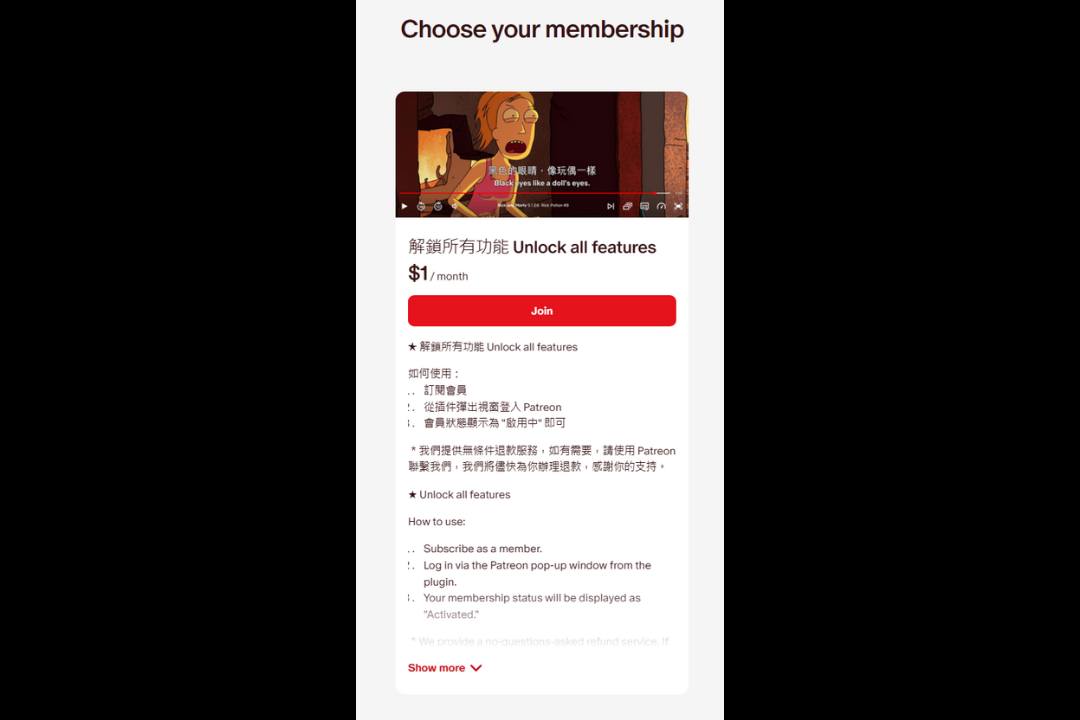
Logige laiendusse sisse
Laienduse hüpikaknas leidke nupp Log In ja klõpsake sellel.
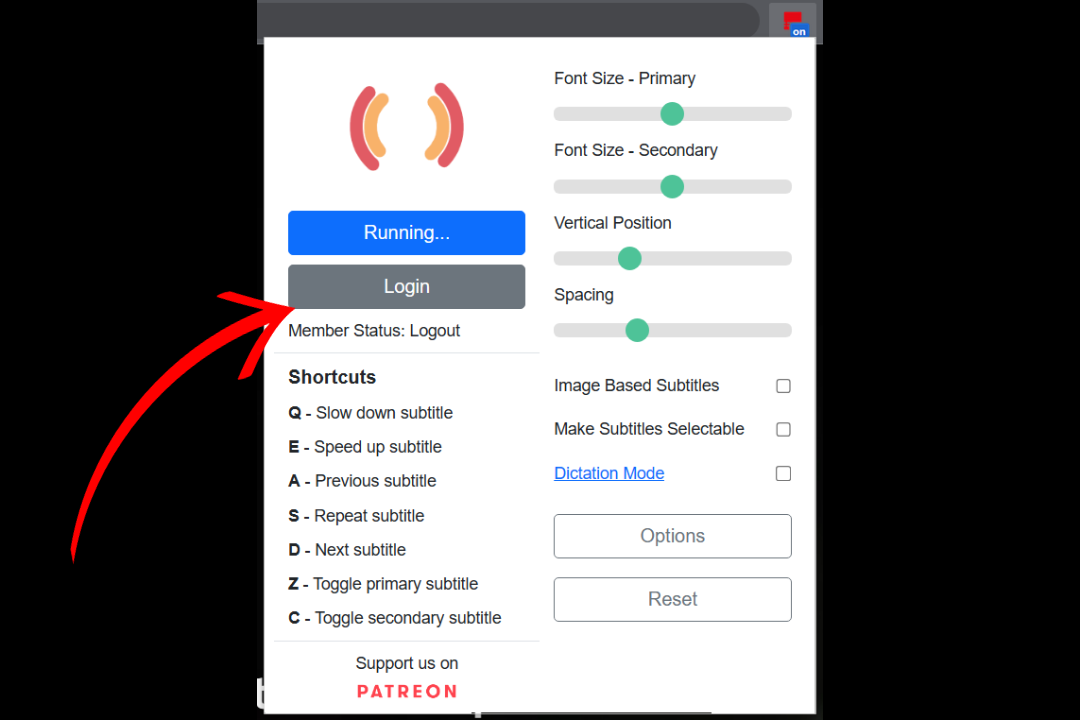
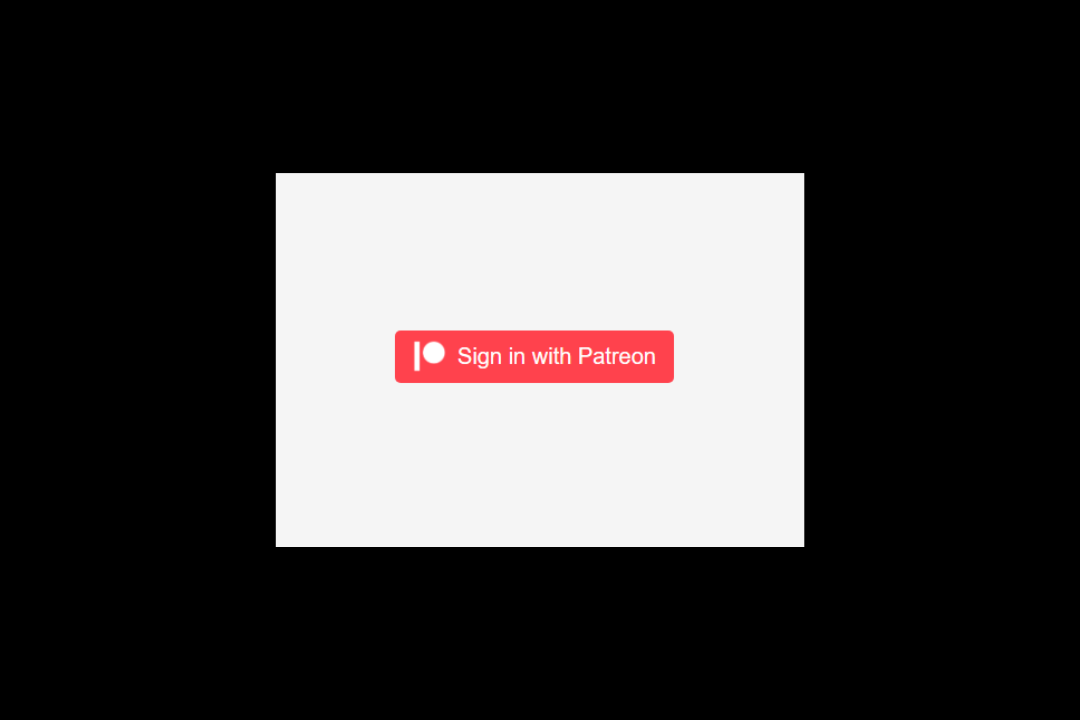
Pärast klõpsamist avab laiendus sisselogimisliidese. Klõpsake sisselogimisnupul ja järgige juhiseid, et logida sisse Patreoni liikmena.
Pärast sisselogimist kuvab Patreon autoriseerimisliidese. Klõpsake Allow.

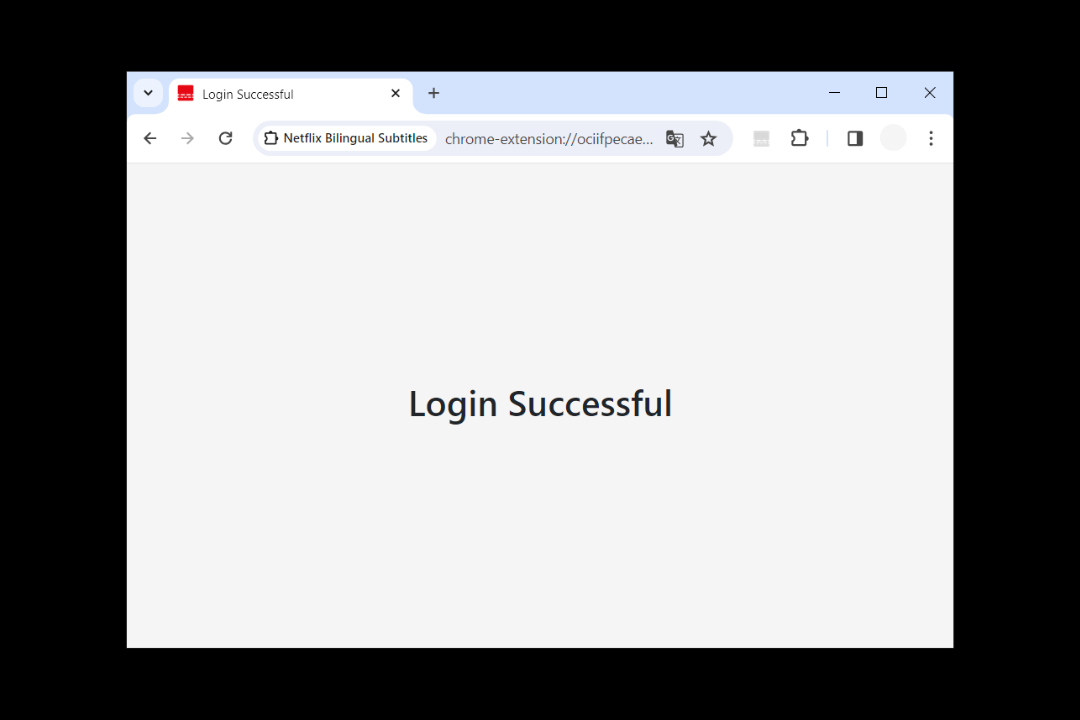
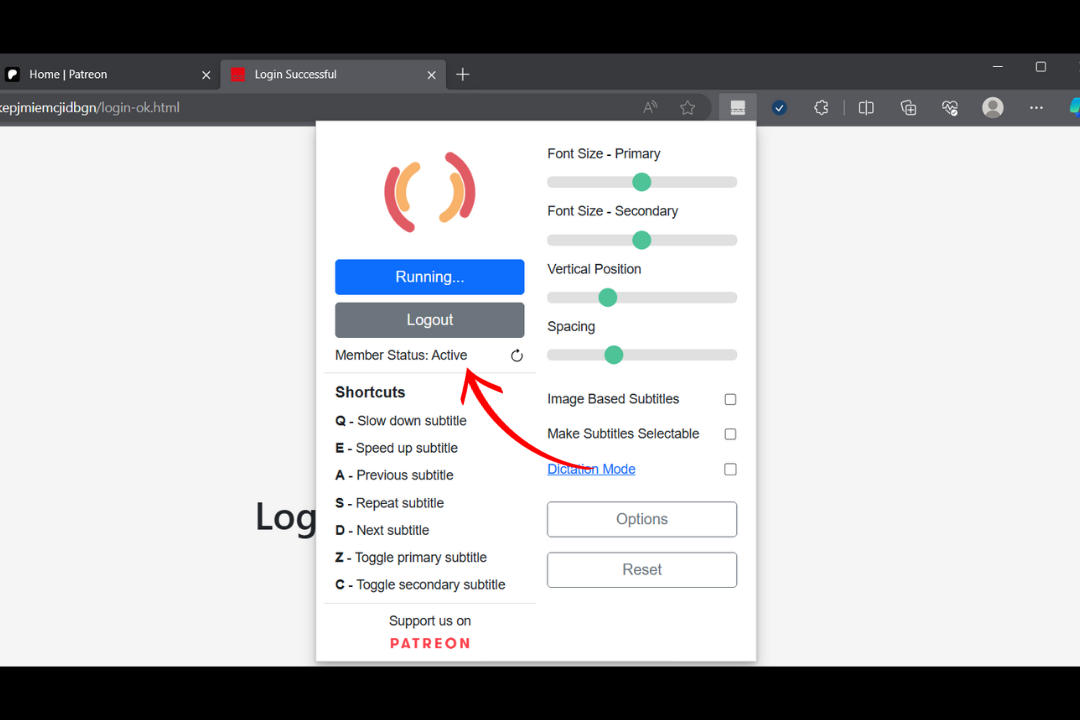
Plugin näitab, et sisselogimine õnnestus.
(Oluline) Pärast sisselogimist avage palun plugina hüpikaken uuesti ja kinnitage, et liikmesuse olek kuvatakse kui Active.
Sisselogimisprobleemid
Mõnel kasutajal võib Patreonisse sisselogimisel tekkida probleeme. Kui teil tekivad järgmised probleemid, saate pluginasse sisselogimiseks kasutada Verification Code. Kui vajate abi, võtke palun meiega ühendust Patreoni kaudu.
Autoriseerimisliidesel puudub vastus
Mõned kasutajad on teatanud, et pärast autoriseerimisliidesel nupul Allow klõpsamist ei tule vastust, mis takistab sisselogimist. Kuna seda autoriseerimisliidest haldab Patreon, ei ole vea põhjus praegu teada. Kui teil tekib see probleem, proovige palun pluginasse sisse logida Verification Code abil või võtke meiega ühendust Patreoni kaudu abi saamiseks.
401 viga
Mõned kasutajad on teatanud, et pluginasse sisselogimisel ilmneb viga Request Failed (401). Kui teil tekib see probleem, külastage palun Patreoni ametlikku lehte ja logige oma kontolt välja, seejärel proovige pluginasse uuesti sisse logida. Kui probleem püsib, proovige palun pluginasse sisse logida Verification Code abil või võtke meiega ühendust Patreoni kaudu abi saamiseks.