Hvordan abonnere
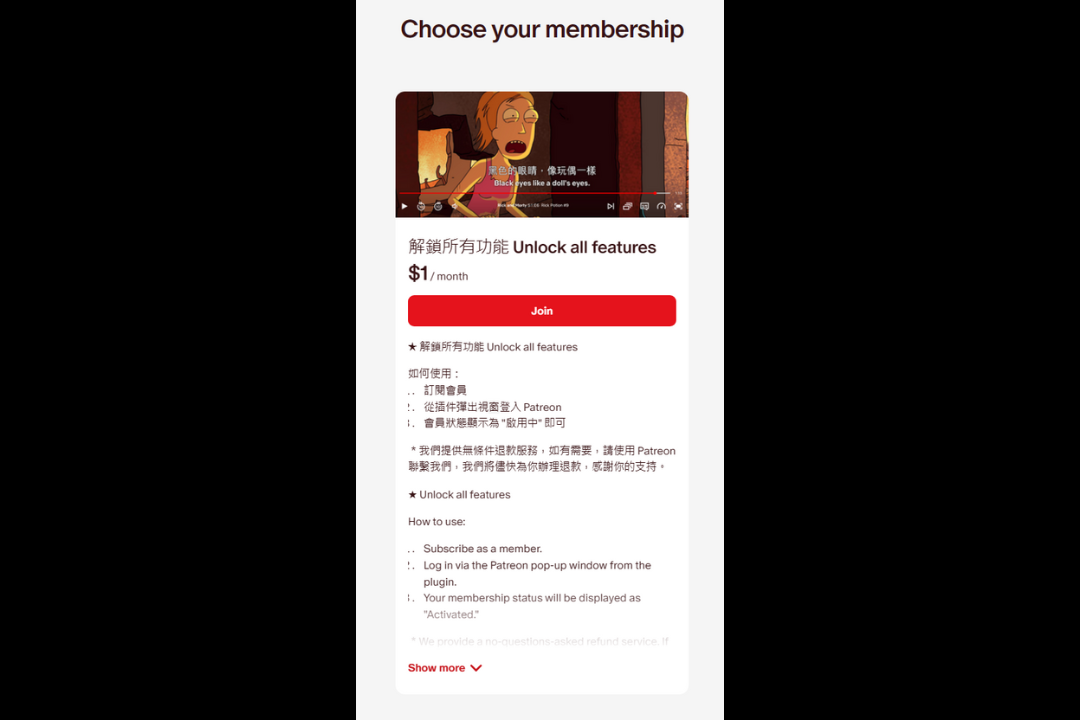
Gå til Patreon-siden vår. Hvis du ikke er Patreon-medlem ennå, må du først registrere deg og logge inn på Patreon.
På hovedsiden finner du medlemskapsalternativene, velger ønsket nivå og fortsetter med betalingen.
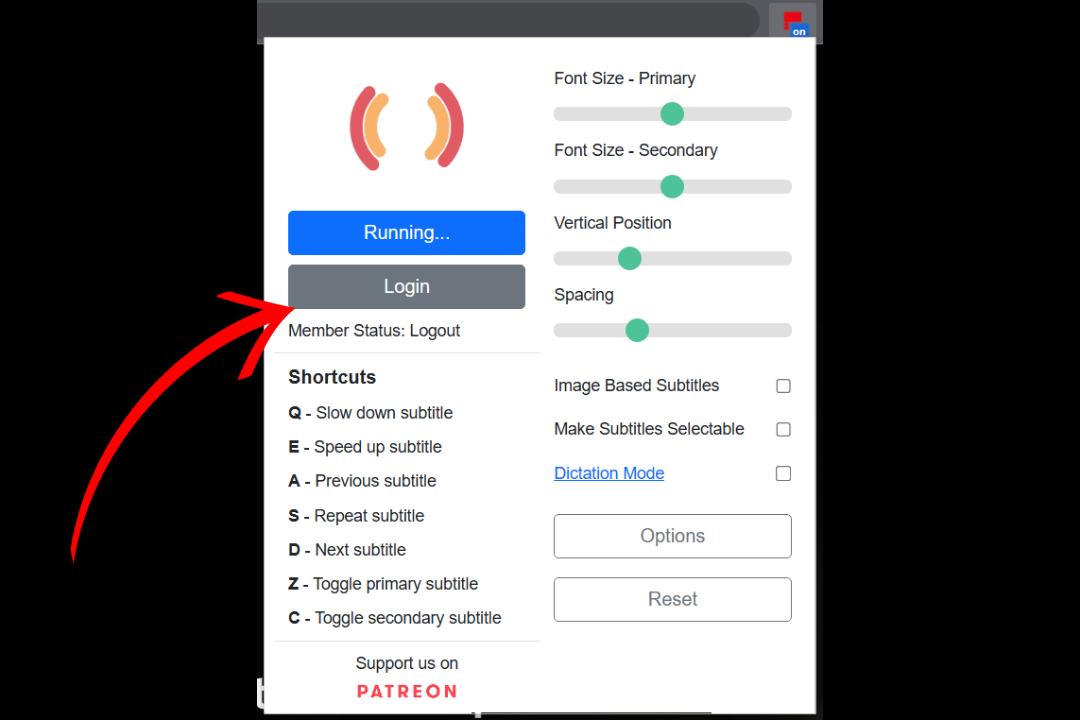
Logg inn i utvidelsen
I utvidelsens popup-vindu finner du knappen Log In og klikker på den.
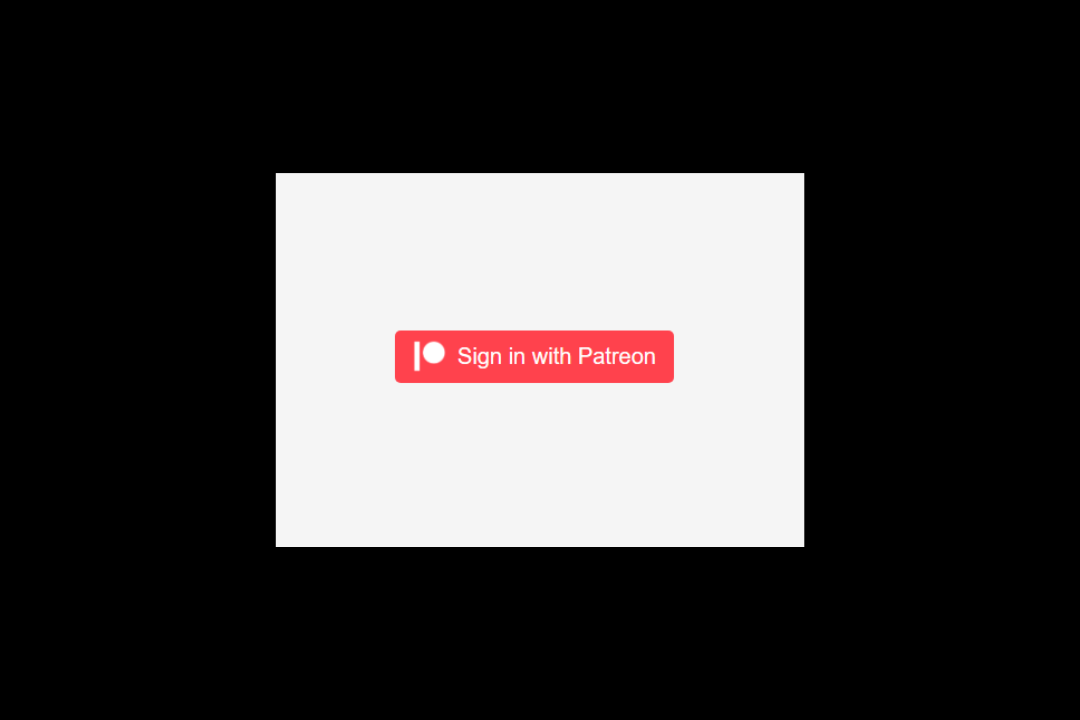
Når du klikker, åpner utvidelsen et innloggingsgrensesnitt. Klikk på innloggingsknappen og følg instruksjonene for å logge inn som Patreon-medlem.
Etter innlogging vil Patreon vise et autorisasjonsgrensesnitt. Klikk på Allow.

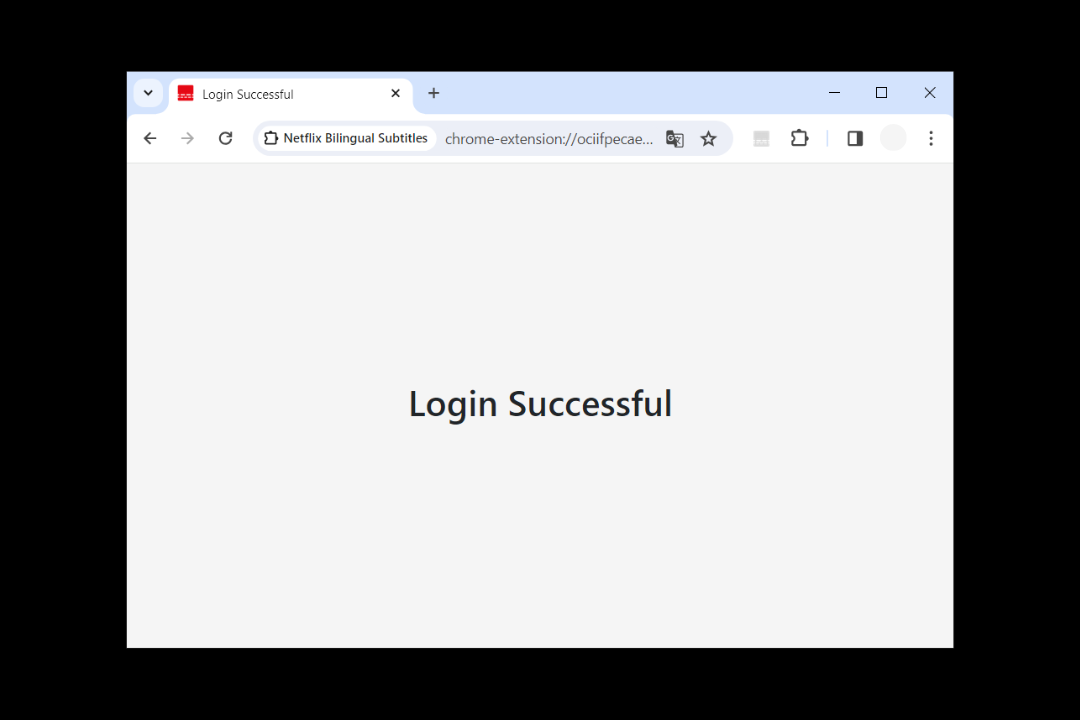
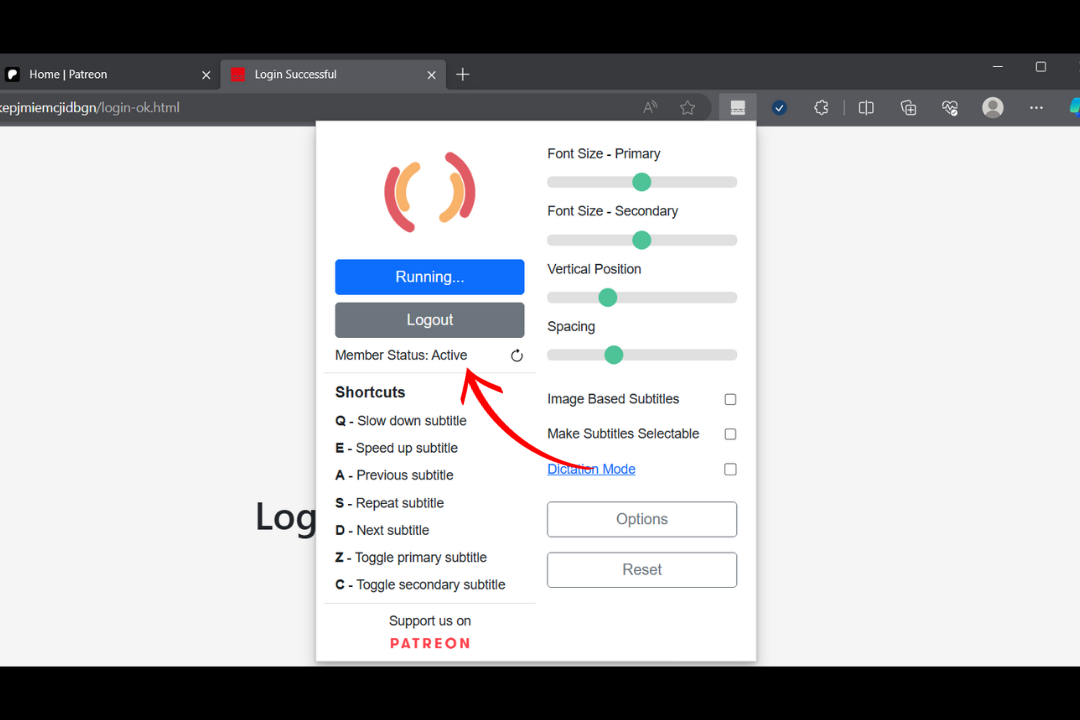
Programtillegget vil indikere at innloggingen var vellykket.
(Viktig) Etter innlogging, åpne programtilleggets popup-vindu på nytt og bekreft at medlemsstatusen vises som Active.
Problemer med innlogging
Noen brukere kan oppleve problemer når de logger inn på Patreon. Hvis du støter på følgende problemer, kan du bruke Verification Code for å logge inn med programtillegget. Hvis du trenger hjelp, kan du kontakte oss via Patreon for assistanse.
Ingen respons på autorisasjonsgrensesnittet
Noen brukere har rapportert at de ikke får noen respons etter å ha klikket på Allow i autorisasjonsgrensesnittet, noe som forhindrer innlogging. Siden dette autorisasjonsgrensesnittet administreres av Patreon, er årsaken til feilen foreløpig ukjent. Hvis du opplever dette problemet, kan du prøve å logge inn med Verification Code eller kontakte oss via Patreon for assistanse.
401-feil
Noen brukere har rapportert at de får feilen Request Failed (401) når de logger inn i programtillegget. Hvis du opplever dette problemet, kan du gå til Patreons offisielle side og logge ut av kontoen din, og deretter prøve å logge inn i programtillegget igjen. Hvis problemet vedvarer, kan du prøve å logge inn med Verification Code eller kontakte oss via Patreon for assistanse.