Como Subscrever
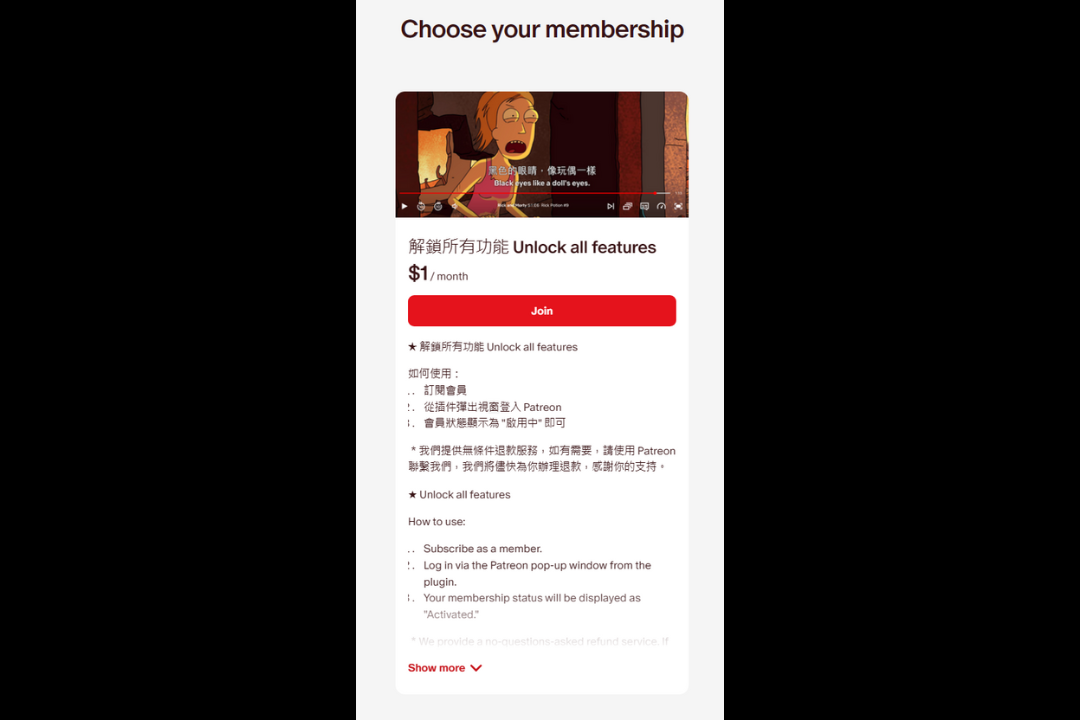
Por favor, aceda à nossa página do Patreon. Se ainda não for membro do Patreon, terá de se registar e iniciar sessão no Patreon primeiro.
Na página principal, localize as opções de adesão, selecione o nível pretendido e prossiga com o pagamento.
Iniciar sessão na Extensão
Na janela pop-up da extensão, encontre o botão Log In e clique nele.
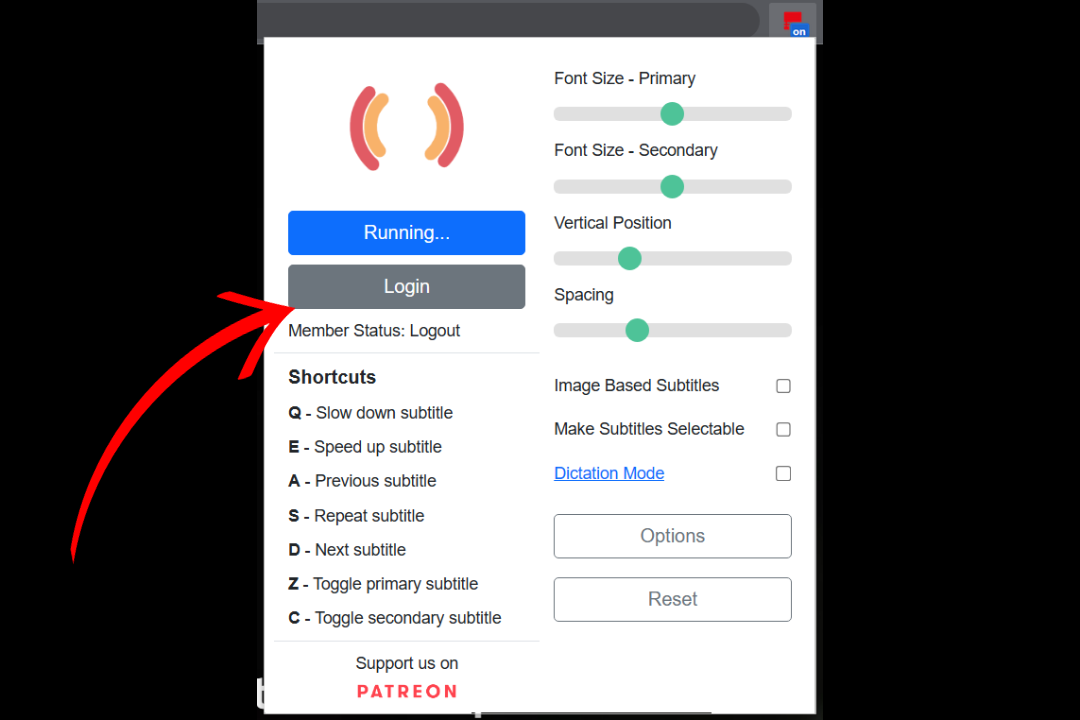
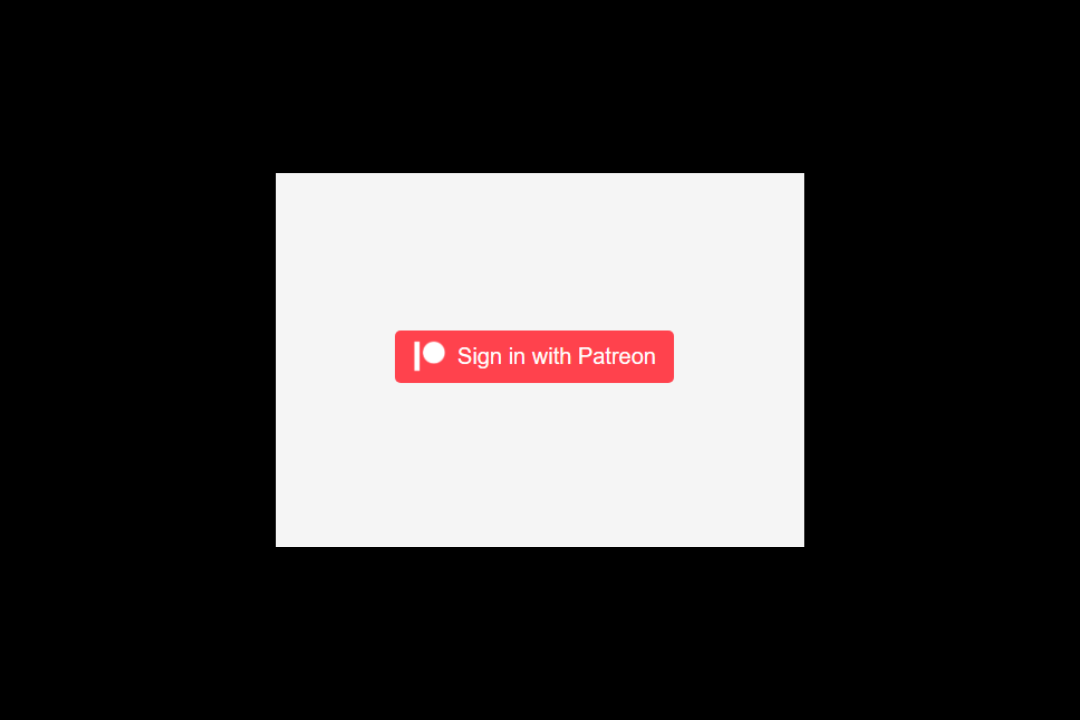
Ao clicar, a extensão abrirá uma interface de início de sessão. Clique no botão de início de sessão e siga as instruções para iniciar sessão como membro do Patreon.
Depois de iniciar sessão, o Patreon mostrará uma interface de autorização. Clique em Allow.

O plugin indicará que o início de sessão foi bem-sucedido.
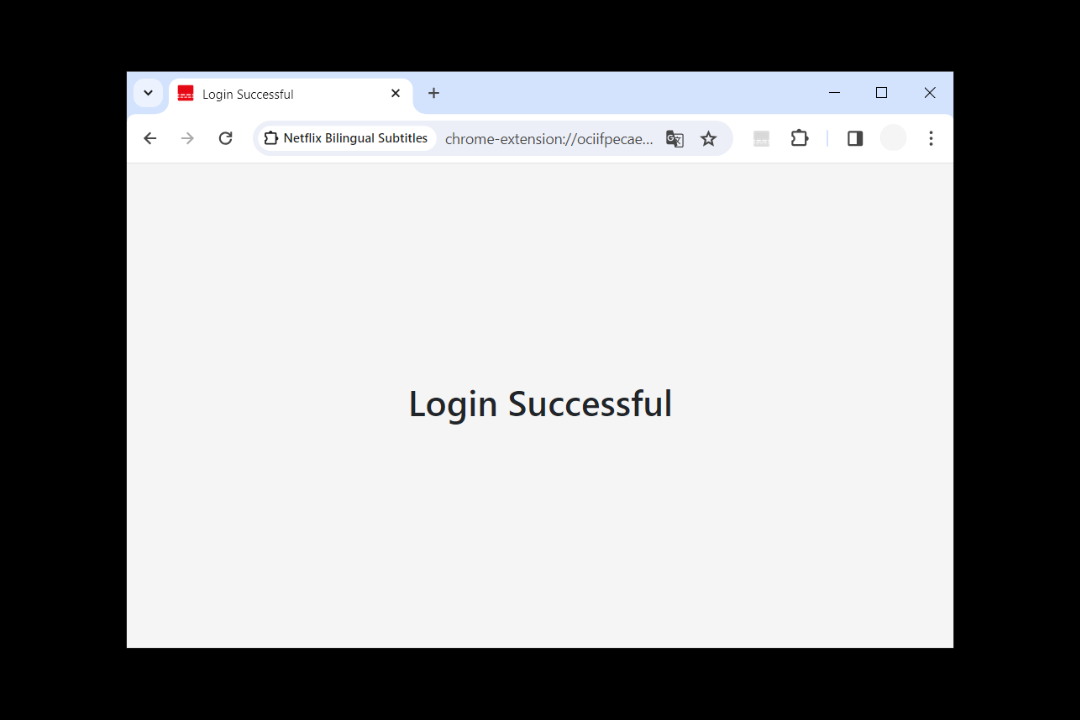
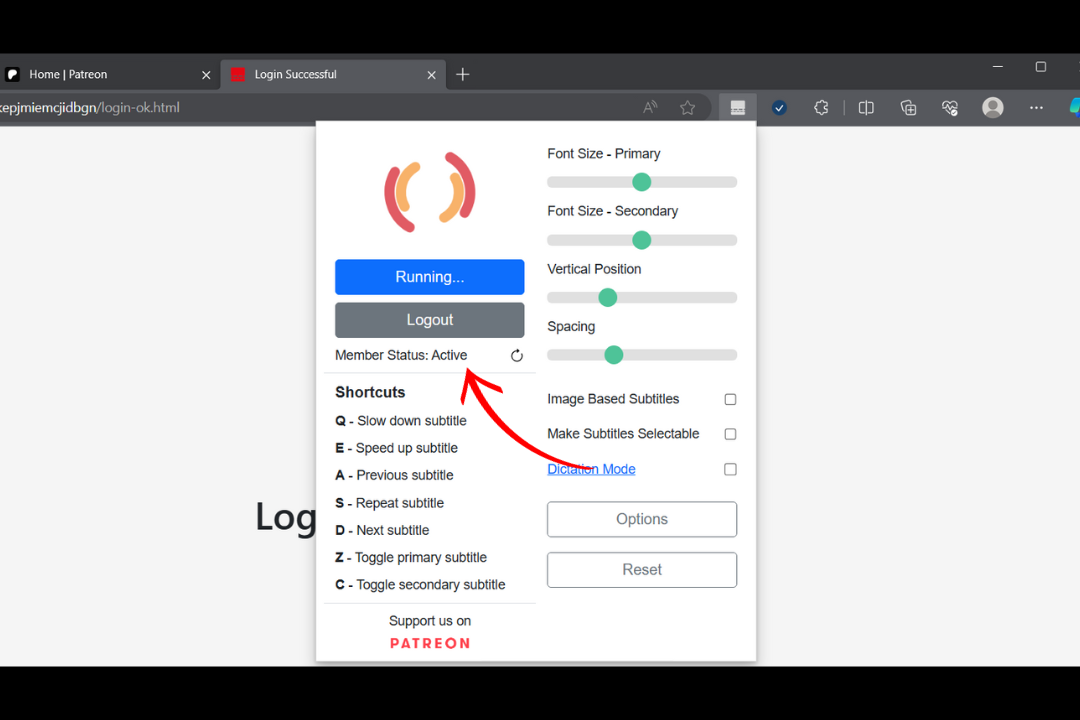
(Importante) Depois de iniciar sessão, por favor reabra a janela pop-up do plugin e confirme que o estado da adesão é apresentado como Active.
Problemas de Início de Sessão
Alguns utilizadores podem encontrar problemas ao iniciar sessão no Patreon. Se encontrar os seguintes problemas, pode utilizar o Código de Verificação para iniciar sessão com o plugin. Se precisar de ajuda, entre em contacto connosco através do Patreon para obter assistência.
Sem Resposta na Interface de Autorização
Alguns utilizadores relataram não receber qualquer resposta depois de clicar em Allow na interface de autorização, impedindo o início de sessão. Como esta interface de autorização é gerida pelo Patreon, o erro que a desencadeia é atualmente desconhecido. Se encontrar este problema, tente iniciar sessão com o Código de Verificação ou entre em contacto connosco através do Patreon para obter assistência.
Erro 401
Alguns utilizadores relataram encontrar um erro Request Failed (401) ao iniciar sessão no plugin. Se se deparar com este problema, visite o site oficial do Patreon e termine sessão na sua conta, depois tente iniciar sessão no plugin novamente. Se o problema persistir, tente iniciar sessão com o Código de Verificação ou entre em contacto connosco através do Patreon para obter assistência.