会員登録の方法
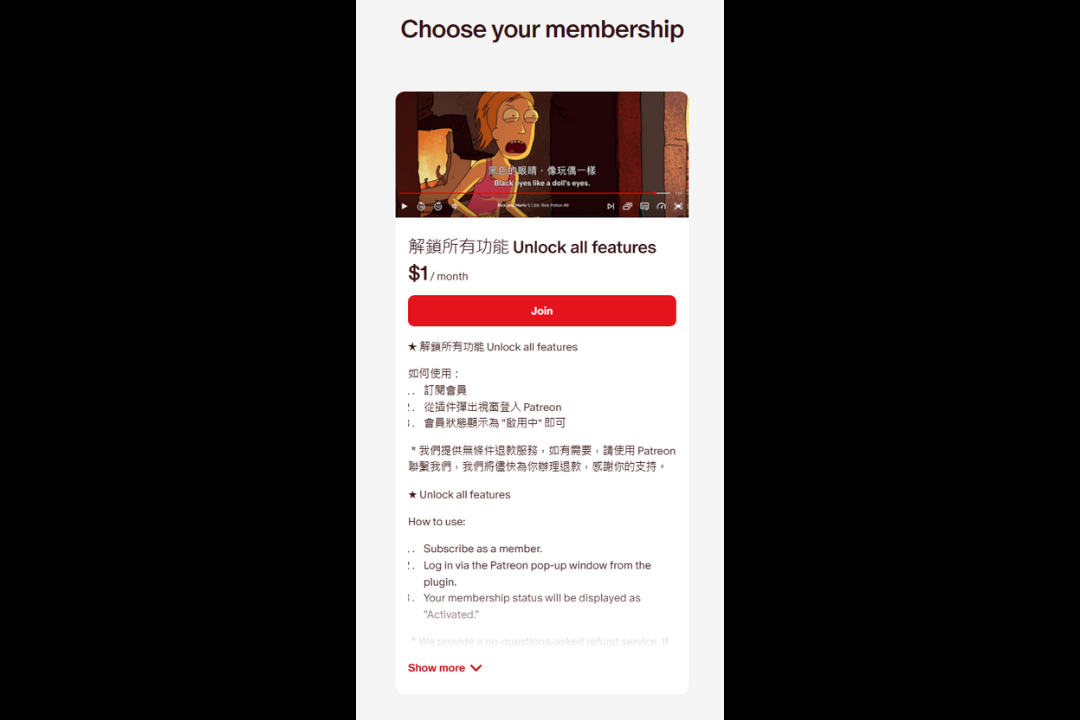
当社の Patreon のホームページへアクセスしてください。Patreon アカウントをお持ちでない場合は、先に Patreon へ登録してログインする必要があります。
ホームページでメンバーシップ一覧を見つけ、参加して支払いを行ってください。
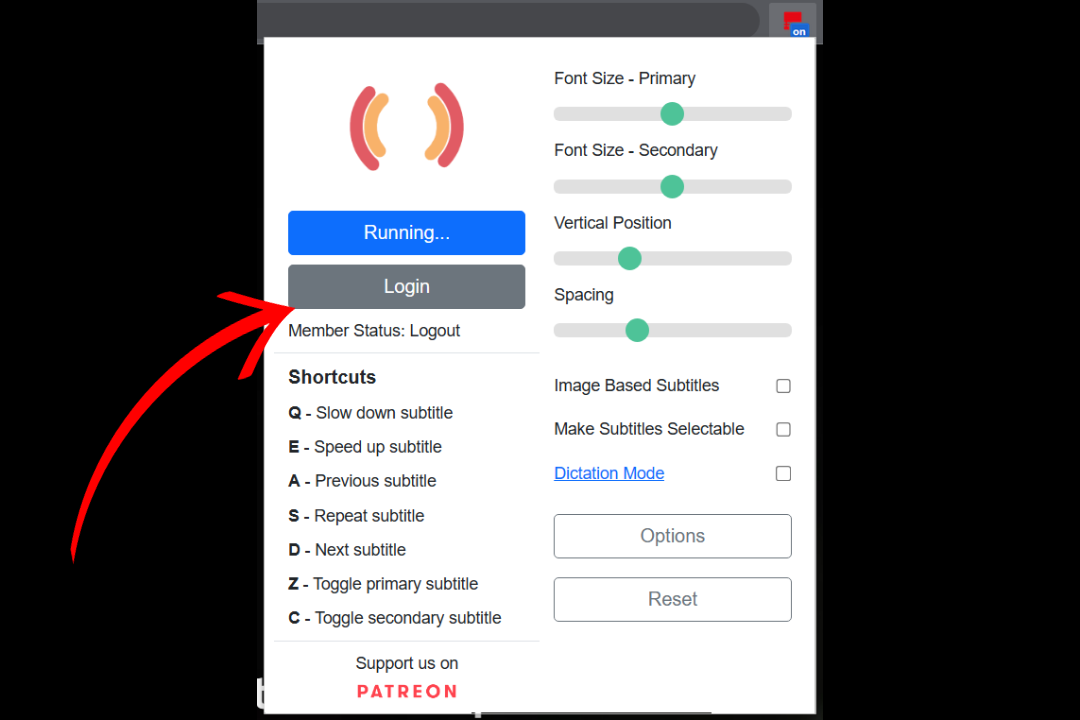
拡張機能にログインする
拡張機能のポップアップウィンドウで ログイン ボタンを見つけてクリックします。
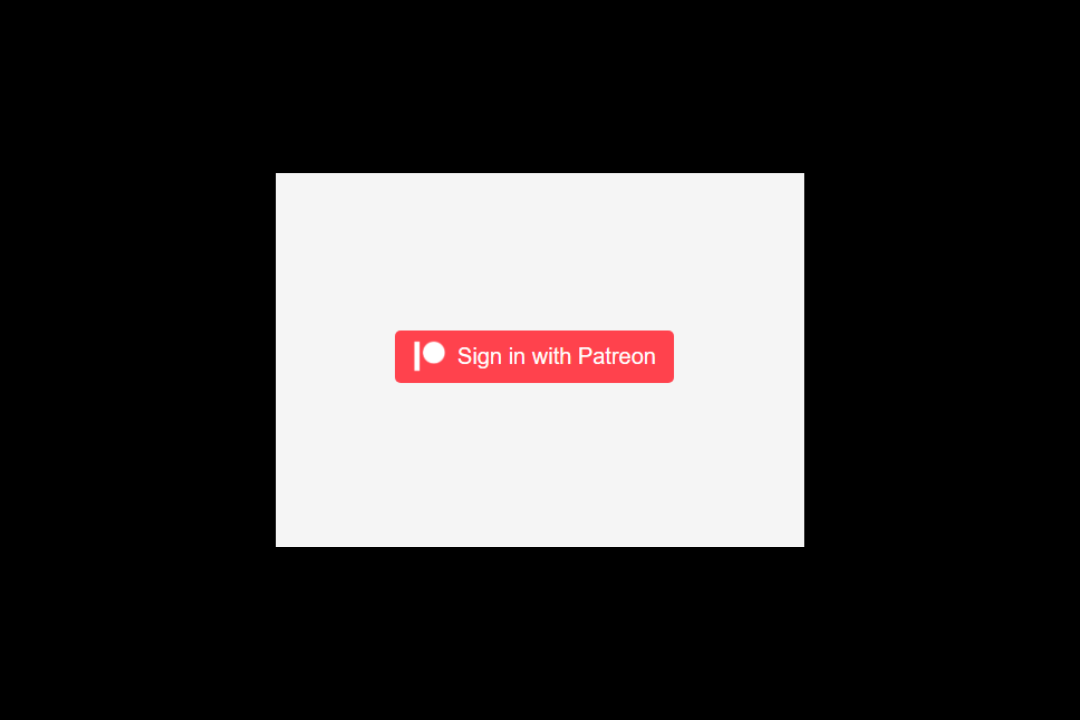
クリックすると、拡張機能がログイン画面を開きます。Patreon でログイン をクリックし、案内に従って Patreon 会員としてログインしてください。
ログイン後、Patreon の認可画面が表示されるので、Allow をクリックします。

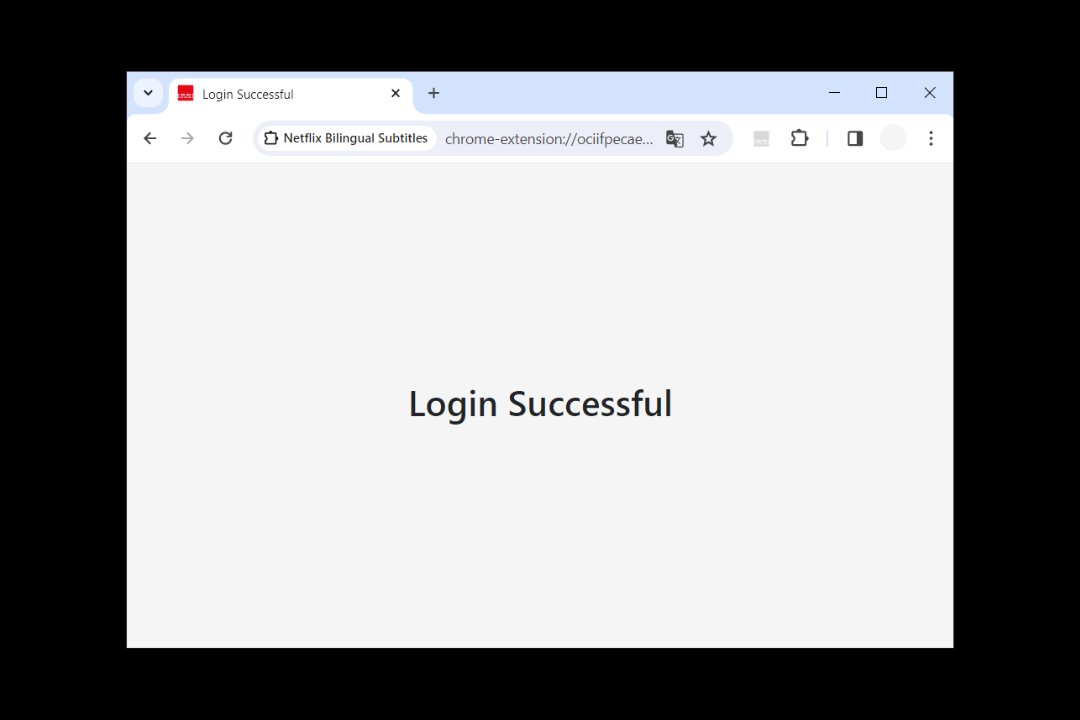
拡張機能にログイン成功のメッセージが表示されます。
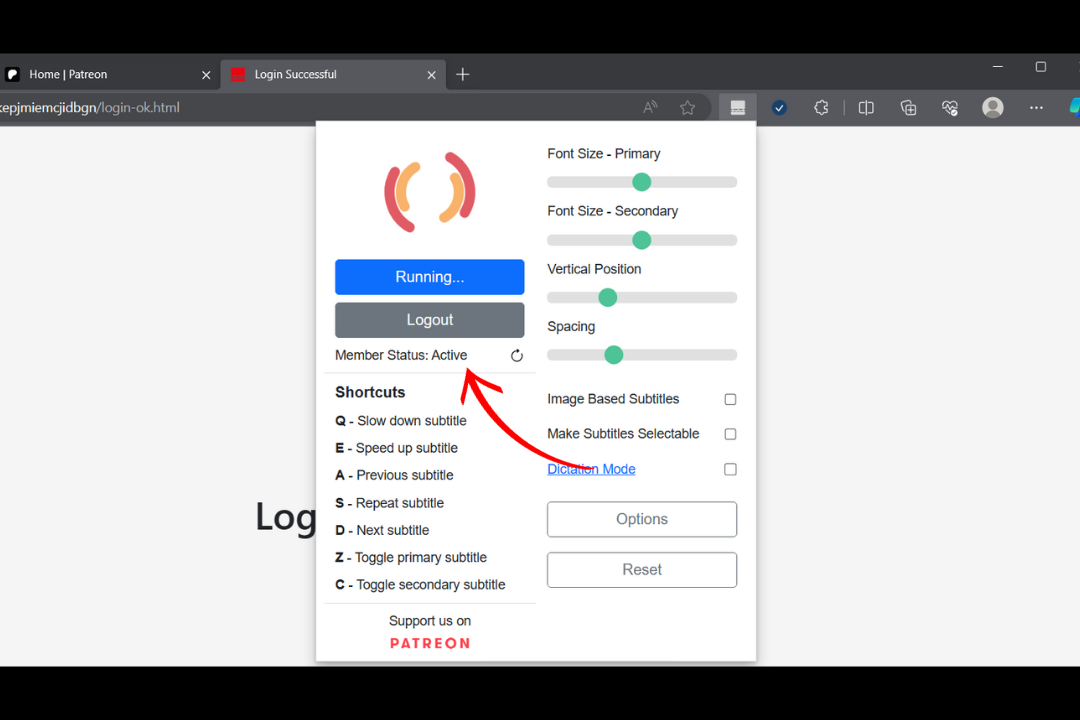
(重要) ログイン完了後、もう一度拡張機能のポップアップウィンドウを開き、会員ステータスが 有効 と表示されていることを確認してください。
ログインに関する問題
一部のユーザーは Patreon へのログイン時に問題が発生する場合があります。以下の問題が発生した場合は、認証コード を使って拡張機能にログインしてください。サポートが必要な場合は、Patreon を通じてご連絡いただければログインをお手伝いします。
認可画面が反応しない
一部のユーザーから、認可画面で Allow をクリックしても反応せず、ログインできないという報告があります。この認可画面は Patreon 公式によって管理されているため、現時点ではエラーの原因は不明です。この問題が発生した場合は、認証コード を使ってログインするか、Patreon を通じてご連絡ください。ログインをサポートいたします。
401 エラー
一部のユーザーから、拡張機能へのログイン時に Request Failed (401) エラーが表示されるという報告があります。この問題が発生した場合は、Patreon 公式サイト で一度ログアウトしてから、再度拡張機能へのログインをお試しください。それでも問題が解決しない場合は、認証コード を使ってログインするか、Patreon を通じてご連絡ください。ログインをサポートいたします。