Hoe te abonneren
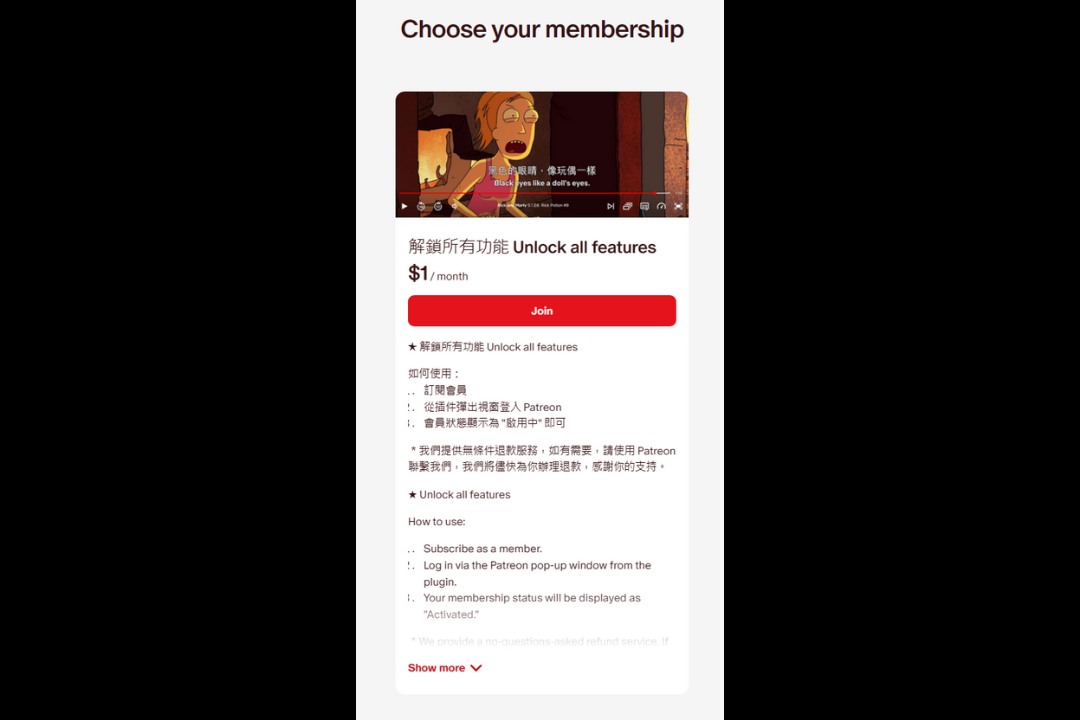
Ga alstublieft naar onze Patreon-pagina. Als u nog geen Patreon-lid bent, moet u zich eerst registreren en inloggen op Patreon.
Zoek op de hoofdpagina de lidmaatschapsopties, selecteer het gewenste niveau en ga verder met de betaling.
Inloggen op de extensie
Zoek in het pop-upvenster van de extensie de knop Log In en klik erop.
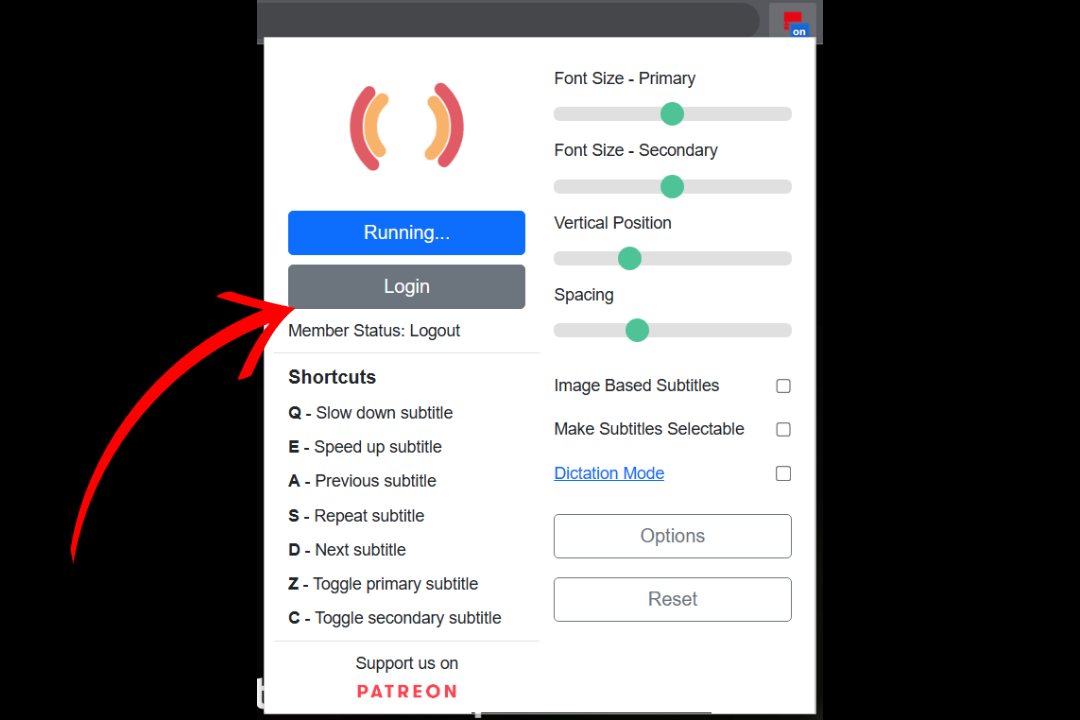
Na het klikken opent de extensie een inloginterface. Klik op de inlogknop en volg de aanwijzingen om in te loggen als Patreon-lid.
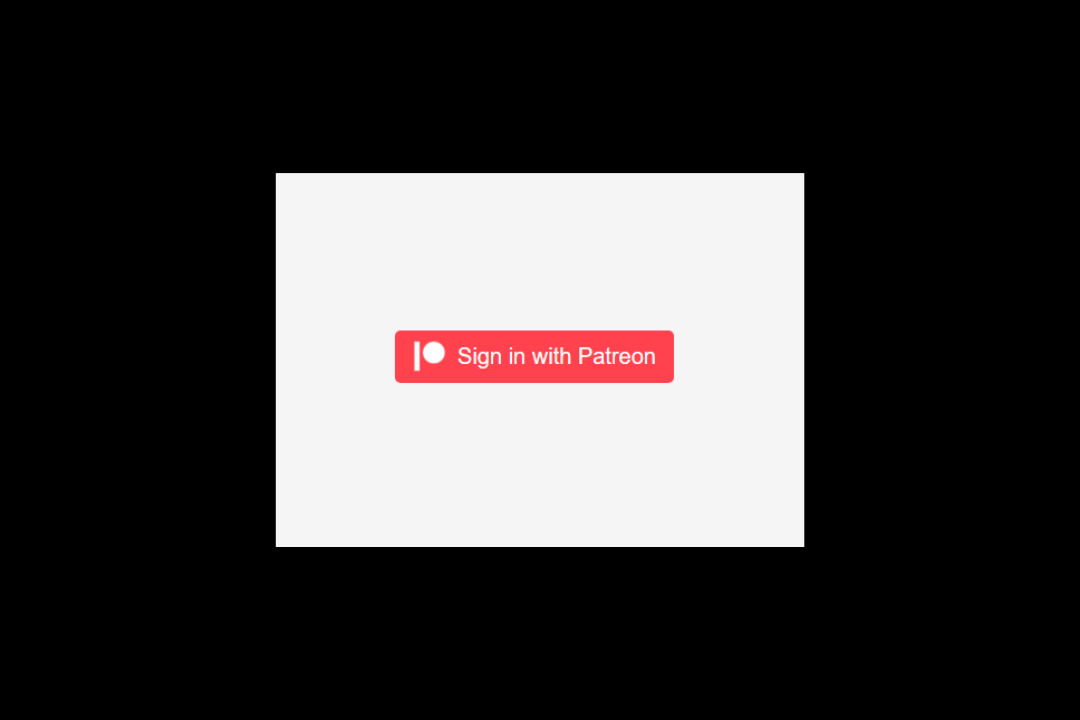
Na het inloggen toont Patreon een autorisatie-interface. Klik op Allow.

De plug-in geeft aan dat het inloggen is geslaagd.
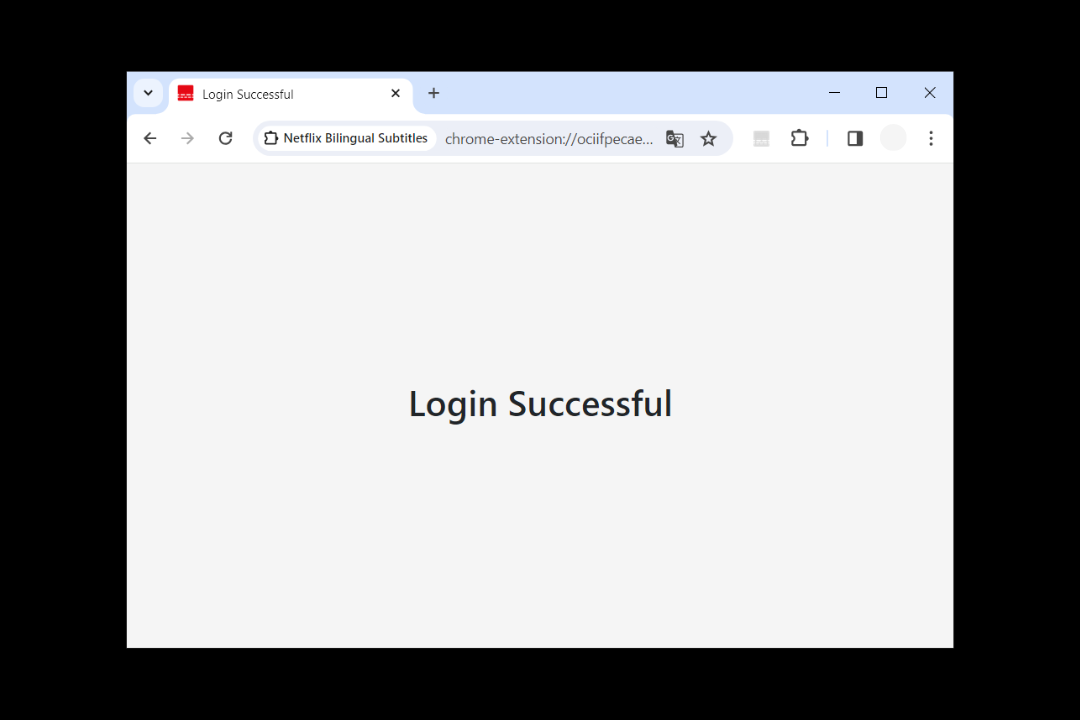
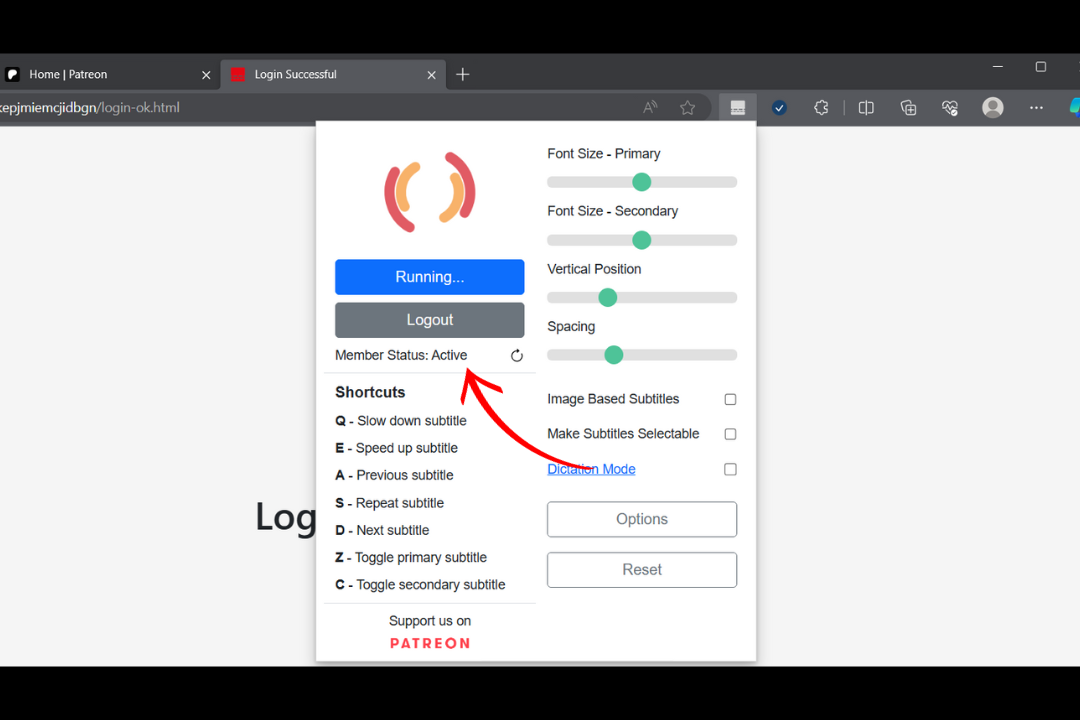
(Belangrijk) Open na het inloggen het pop-upvenster van de plug-in opnieuw en controleer of de lidmaatschapsstatus wordt weergegeven als Active.
Inlogproblemen
Sommige gebruikers kunnen problemen ondervinden bij het inloggen op Patreon. Als u de volgende problemen tegenkomt, kunt u de Verification Code gebruiken om met de plug-in in te loggen. Als u hulp nodig heeft, neem dan via Patreon contact met ons op voor ondersteuning.
Geen reactie op de autorisatie-interface
Sommige gebruikers hebben gemeld dat ze geen reactie ontvangen na het klikken op Allow in de autorisatie-interface, waardoor inloggen niet mogelijk is. Aangezien deze autorisatie-interface door Patreon wordt beheerd, is de oorzaak van de fout momenteel onbekend. Als u dit probleem tegenkomt, probeer dan in te loggen met de Verification Code of neem via Patreon contact met ons op voor ondersteuning.
401-fout
Sommige gebruikers hebben gemeld dat ze een Request Failed (401)-fout tegenkomen tijdens het inloggen op de plug-in. Als u dit probleem tegenkomt, ga dan naar de officiële website van Patreon en log uit bij uw account, en probeer vervolgens opnieuw in te loggen op de plug-in. Als het probleem aanhoudt, probeer dan in te loggen met de Verification Code of neem via Patreon contact met ons op voor ondersteuning.