Hur man prenumererar
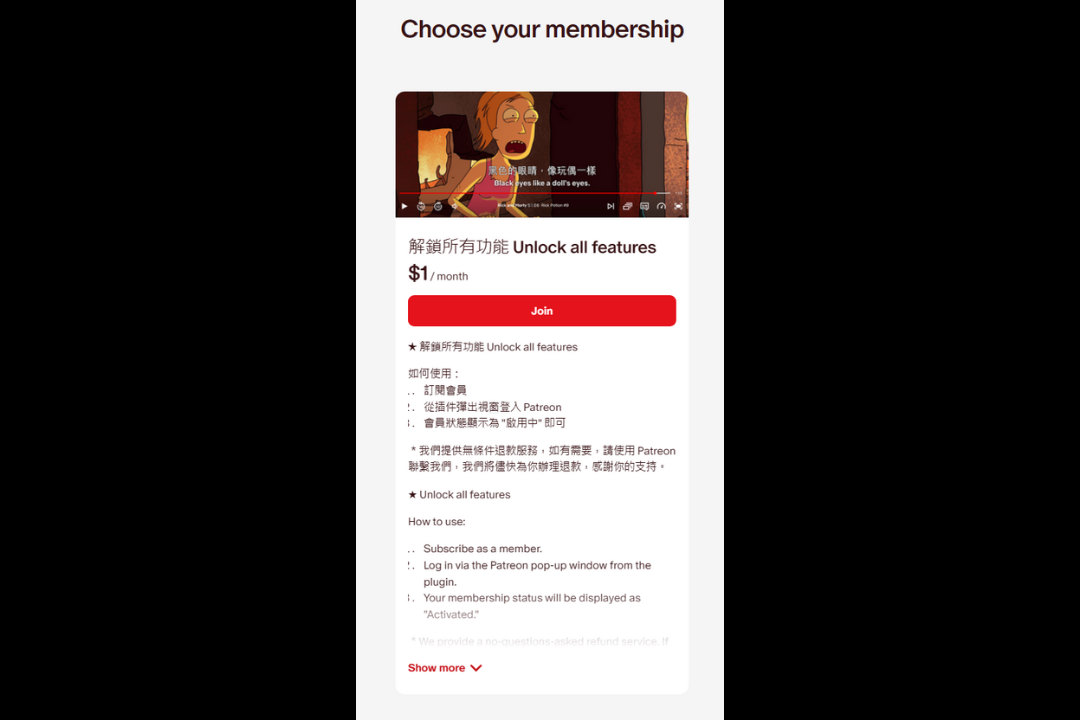
Gå till vår Patreon-sida. Om du ännu inte är Patreon-medlem behöver du först registrera dig och logga in på Patreon.
På huvudsidan hittar du medlemskapsalternativen, väljer den önskade nivån och fortsätter med betalningen.
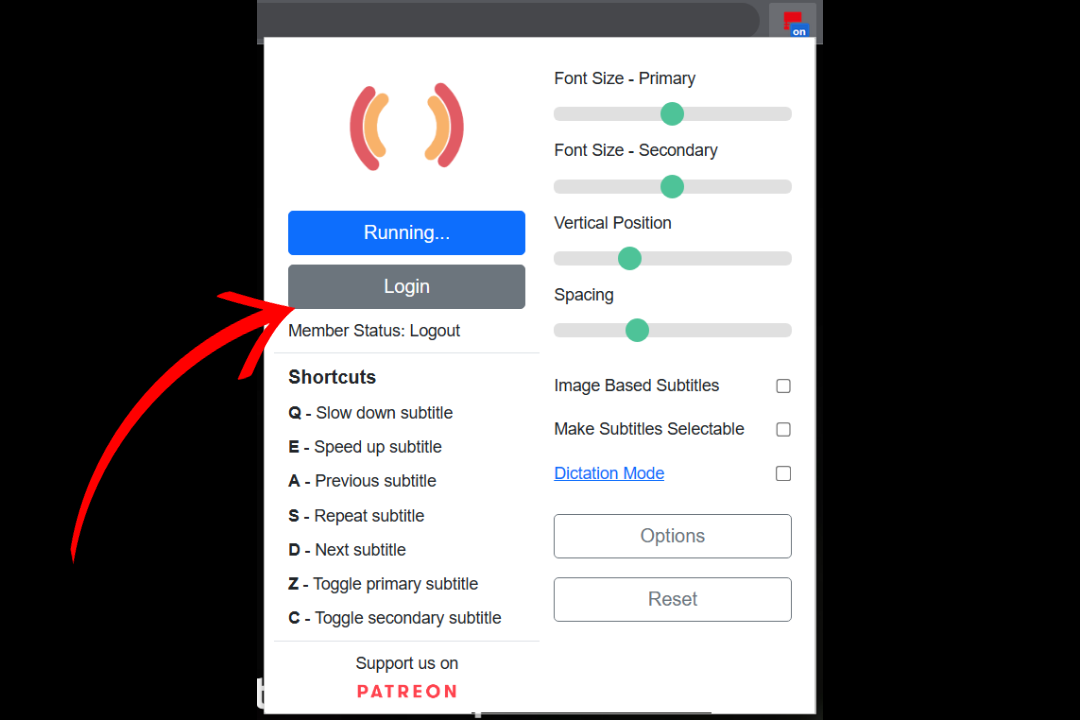
Logga in i tillägget
I tilläggets popup-fönster hittar du knappen Log In och klickar på den.
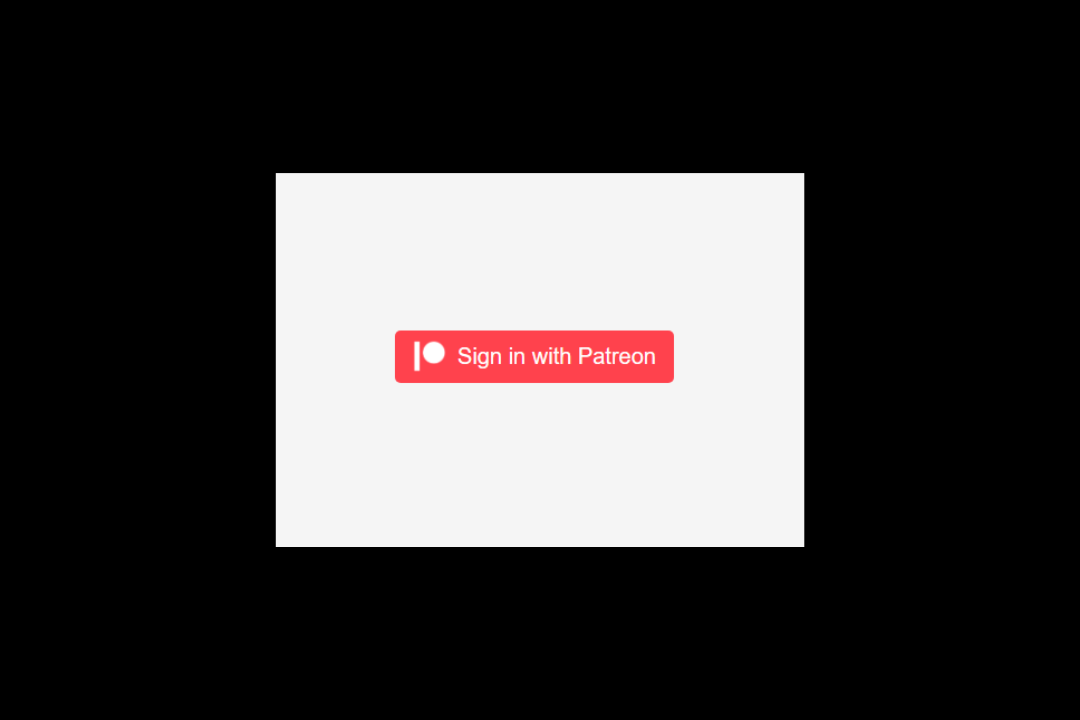
När du klickar öppnar tillägget ett inloggningsgränssnitt. Klicka på inloggningsknappen och följ anvisningarna för att logga in som Patreon-medlem.
Efter inloggningen visar Patreon ett auktoriseringsgränssnitt. Klicka på Allow.

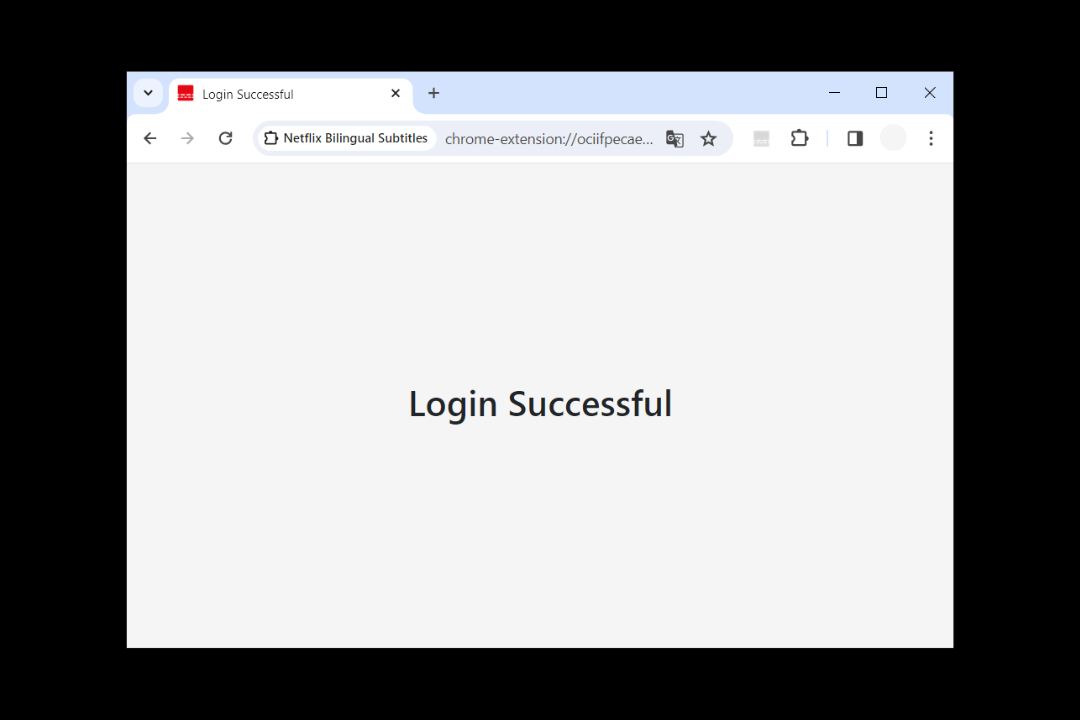
Tillägget visar att inloggningen lyckades.
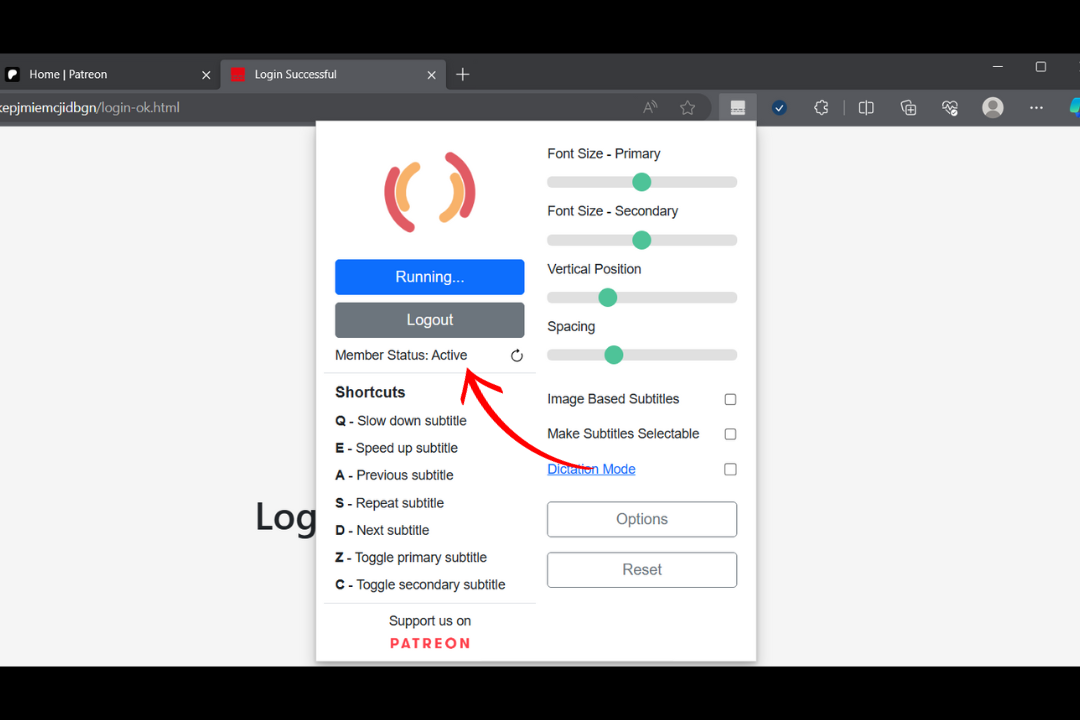
(Viktigt) Efter inloggningen, öppna tilläggets popup-fönster igen och bekräfta att medlemsstatusen visas som Active.
Problem med inloggning
Vissa användare kan stöta på problem när de loggar in på Patreon. Om du stöter på följande problem kan du använda Verification Code för att logga in i tillägget. Om du behöver hjälp, kontakta oss via Patreon för support.
Ingen respons på auktoriseringsgränssnittet
Vissa användare har rapporterat att de inte får någon respons efter att ha klickat på Allow i auktoriseringsgränssnittet, vilket förhindrar inloggning. Eftersom detta auktoriseringsgränssnitt hanteras av Patreon är orsaken till felet för närvarande okänd. Om du stöter på detta problem, försök att logga in med Verification Code eller kontakta oss via Patreon för support.
401-fel
Vissa användare har rapporterat att de stöter på ett Request Failed (401)-fel när de loggar in i tillägget. Om du råkar ut för detta problem, besök Patreons officiella och logga ut från ditt konto, och försök sedan att logga in i tillägget igen. Om problemet kvarstår, försök att logga in med Verification Code eller kontakta oss via Patreon för support.