Kako se naročiti
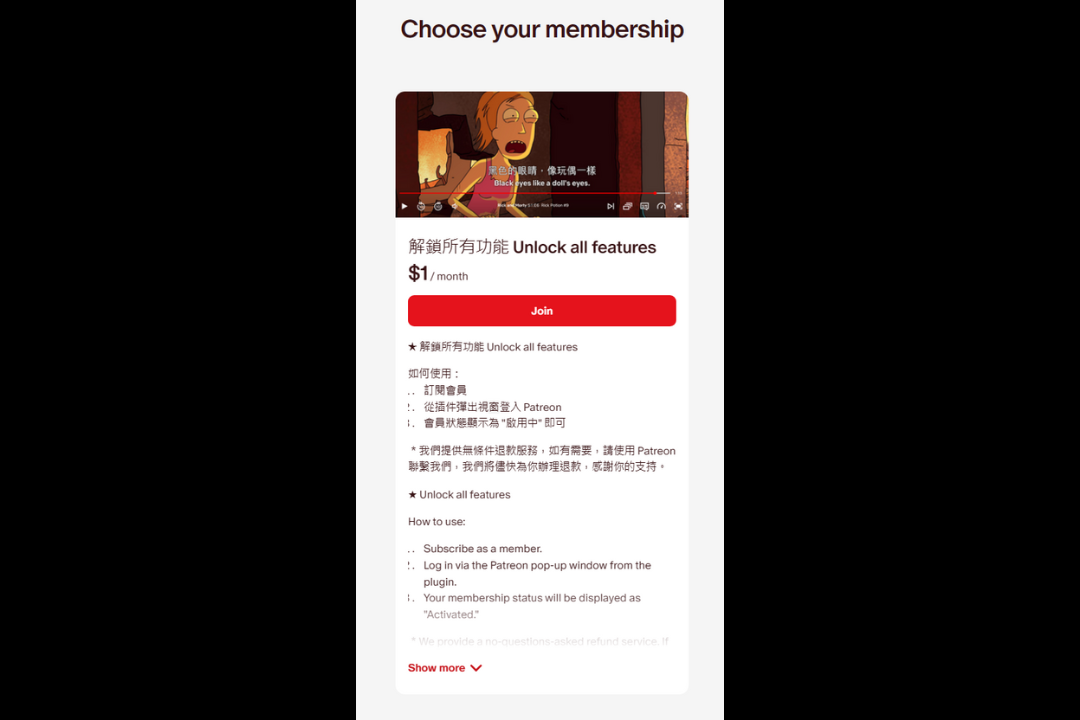
Prosimo, obiščite našo stran Patreon. Če še niste član Patreon, se boste morali najprej registrirati in prijaviti v Patreon.
Na glavni strani poiščite možnosti članstva, izberite želeno raven in nadaljujte s plačilom.
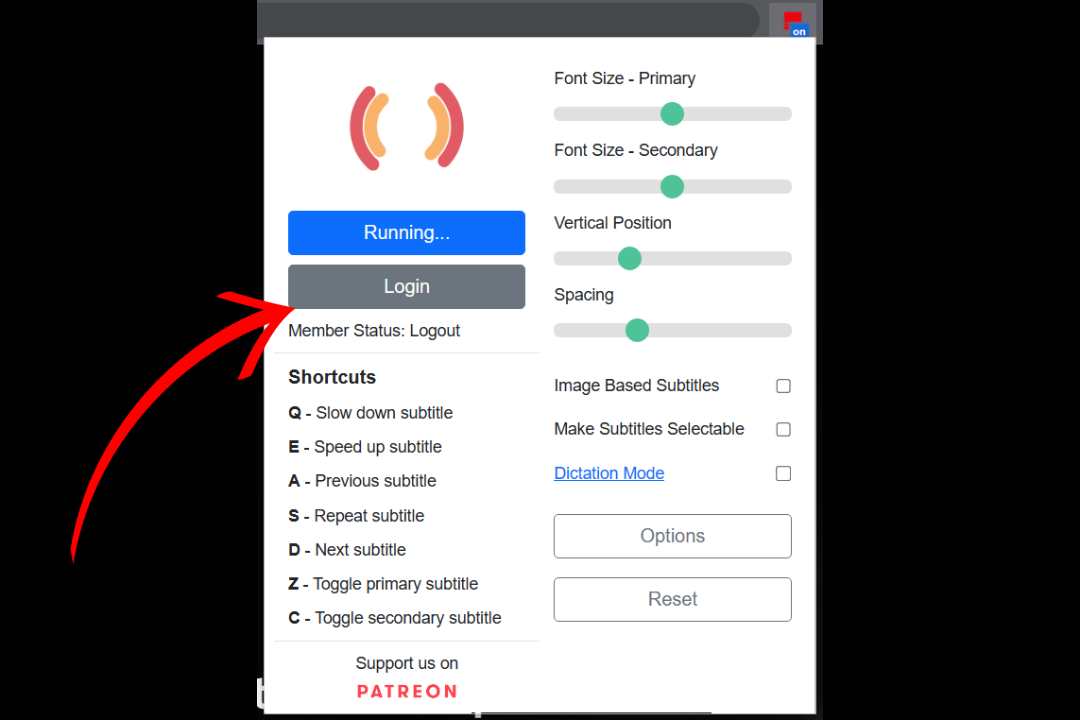
Prijava v razširitev
V pojavnem oknu razširitve poiščite gumb Log In in kliknite nanj.
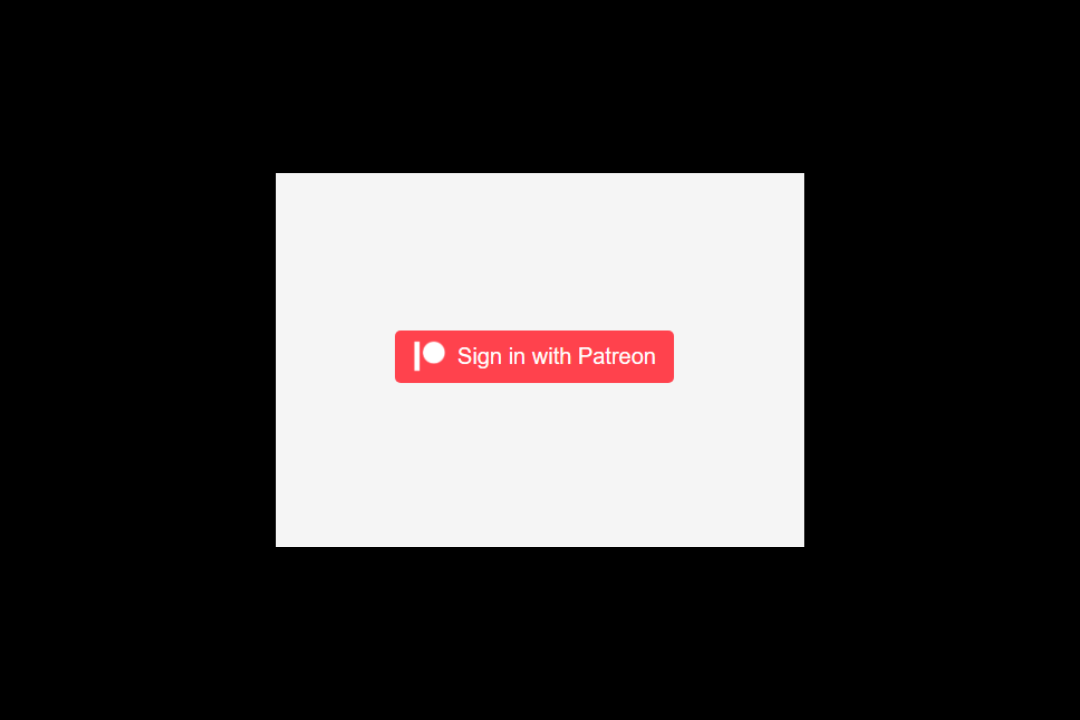
Po kliku bo razširitev odprla prijavni vmesnik. Kliknite gumb za prijavo in sledite navodilom za prijavo kot član Patreon.
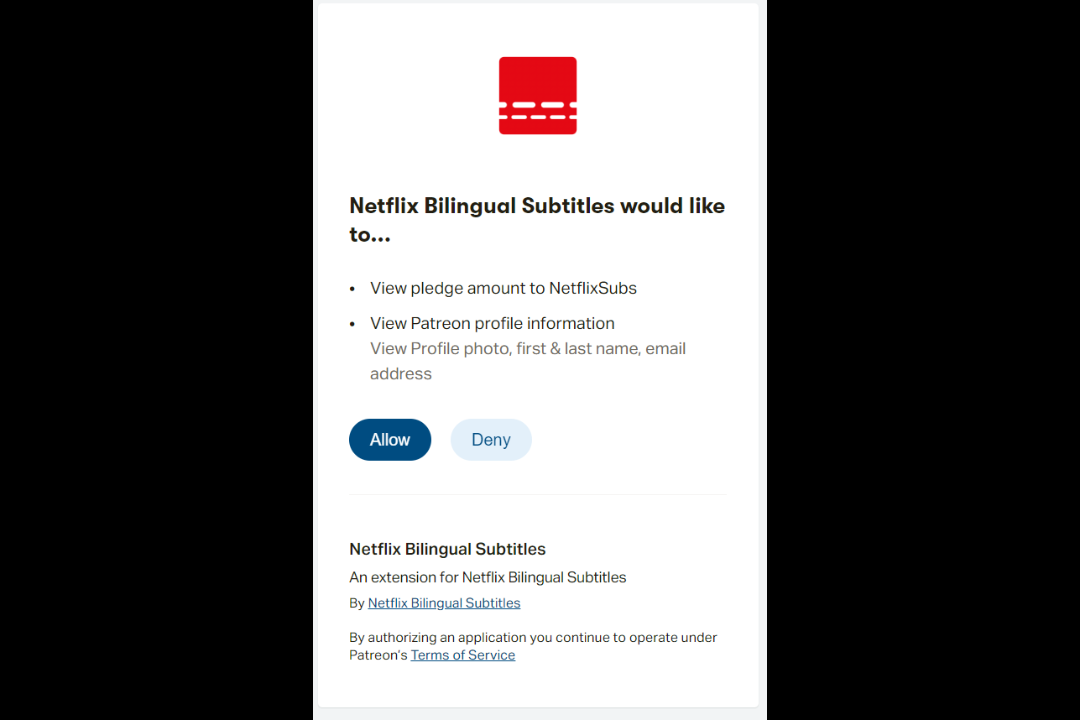
Po prijavi bo Patreon prikazal vmesnik za avtorizacijo. Kliknite Allow.
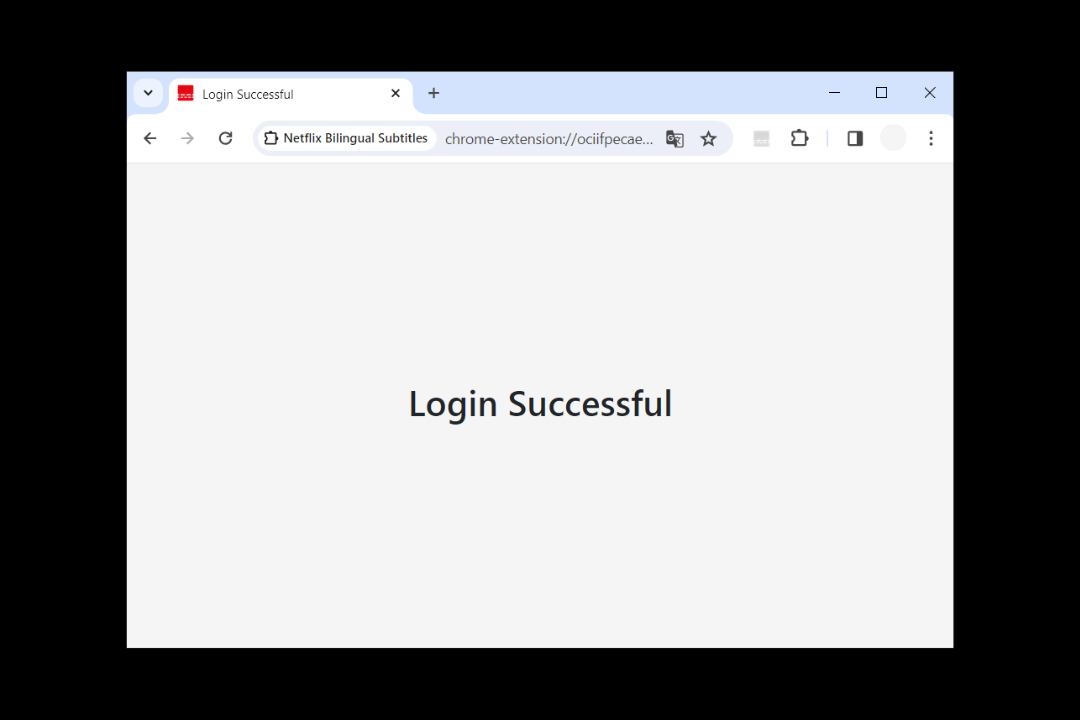
Vtičnik bo prikazal, da je bila prijava uspešna.
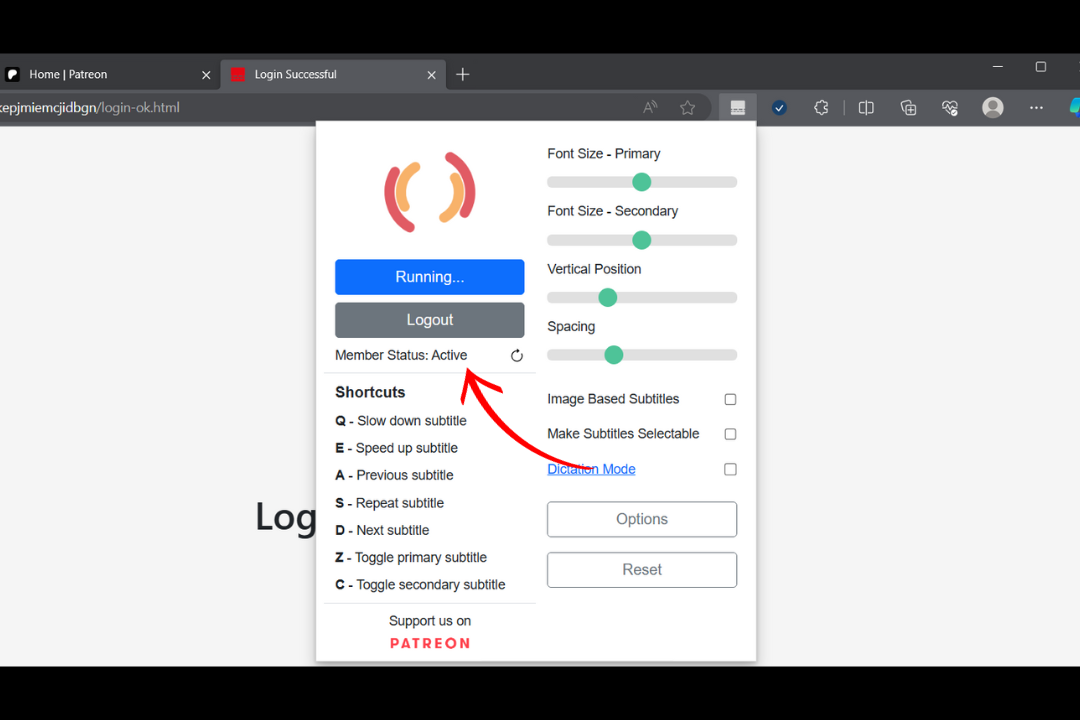
(Pomembno) Po prijavi ponovno odprite pojavno okno vtičnika in preverite, da je status članstva prikazan kot Active.
Težave pri prijavi
Nekateri uporabniki lahko naletijo na težave pri prijavi v Patreon. Če naletite na naslednje težave, lahko za prijavo v vtičnik uporabite Verification Code. Če potrebujete kakršno koli pomoč, nas prosimo kontaktirajte prek Patreon za pomoč.
Brez odziva na vmesniku za avtorizacijo
Nekateri uporabniki so poročali, da po kliku na Allow v vmesniku za avtorizacijo niso prejeli nobenega odziva, kar prepreči prijavo. Ker ta vmesnik za avtorizacijo upravlja Patreon, vzrok napake trenutno ni znan. Če naletite na to težavo, se poskusite prijaviti z Verification Code ali pa nas kontaktirajte prek Patreon za pomoč.
Napaka 401
Nekateri uporabniki so poročali, da so med prijavo v vtičnik naleteli na napako Request Failed (401). Če naletite na to težavo, obiščite Patreon uradno stran in se odjavite iz svojega računa, nato pa se poskusite znova prijaviti v vtičnik. Če težava ostane, se poskusite prijaviti z Verification Code ali pa nas kontaktirajte prek Patreon za pomoč.