Sådan abonnerer du
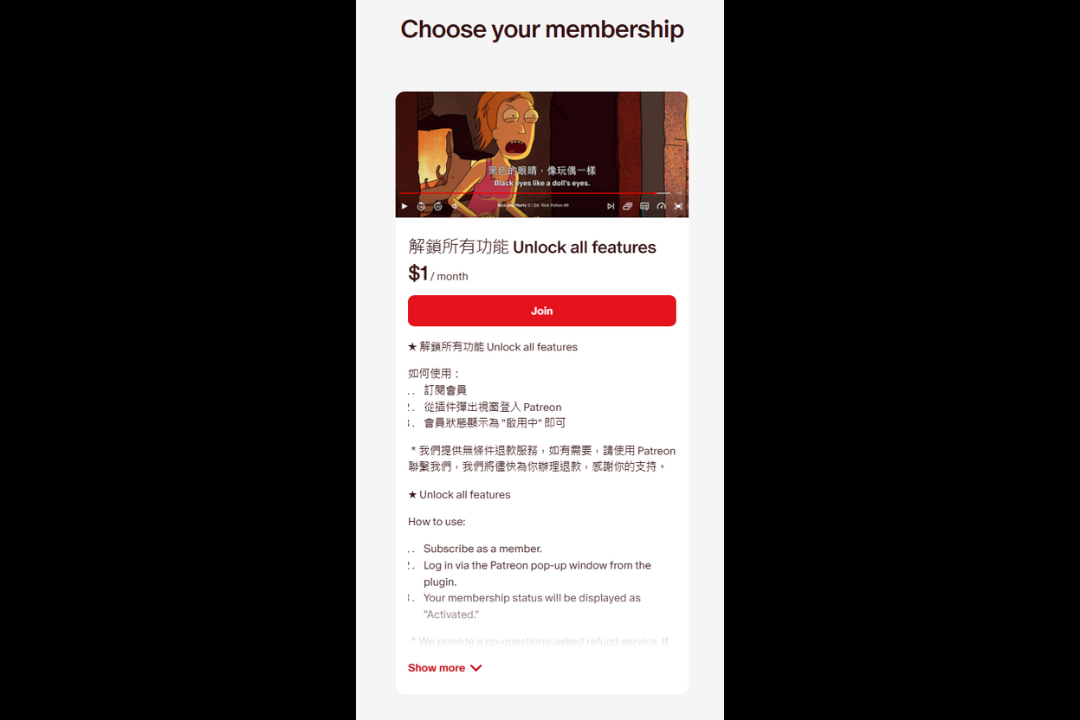
Gå venligst til vores Patreon-side. Hvis du endnu ikke er Patreon-medlem, skal du først registrere dig og logge ind på Patreon.
På hovedsiden skal du finde medlemskabsmulighederne, vælge det ønskede niveau og fortsætte med betalingen.
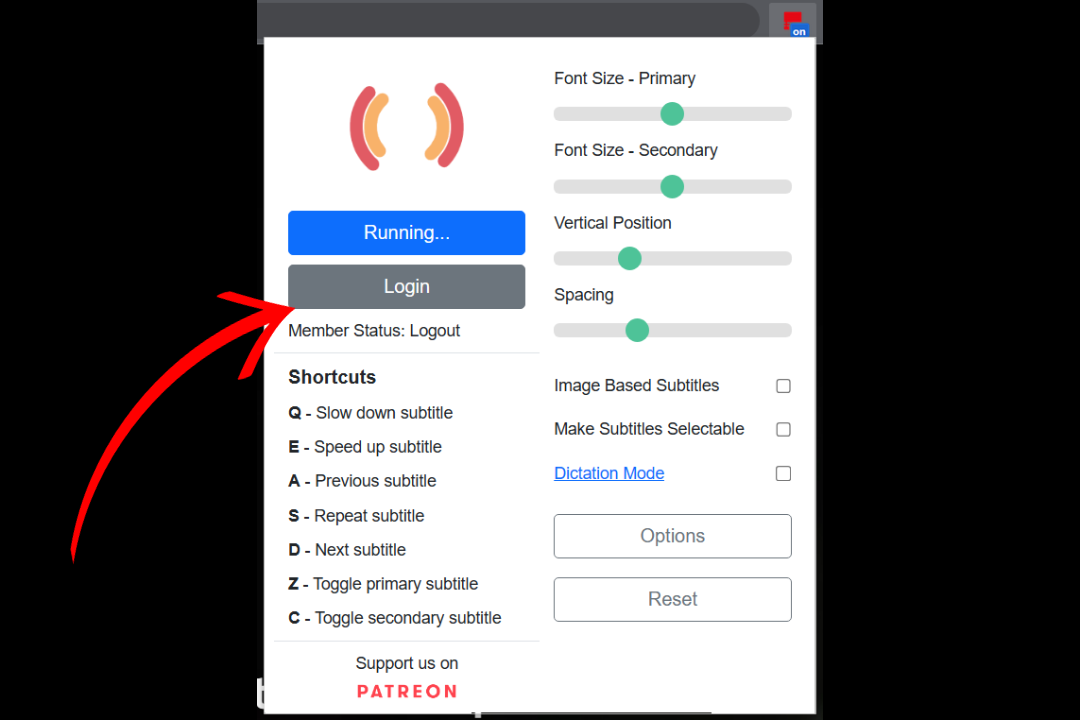
Log ind i udvidelsen
Find knappen Log In i udvidelsens pop op-vindue, og klik på den.
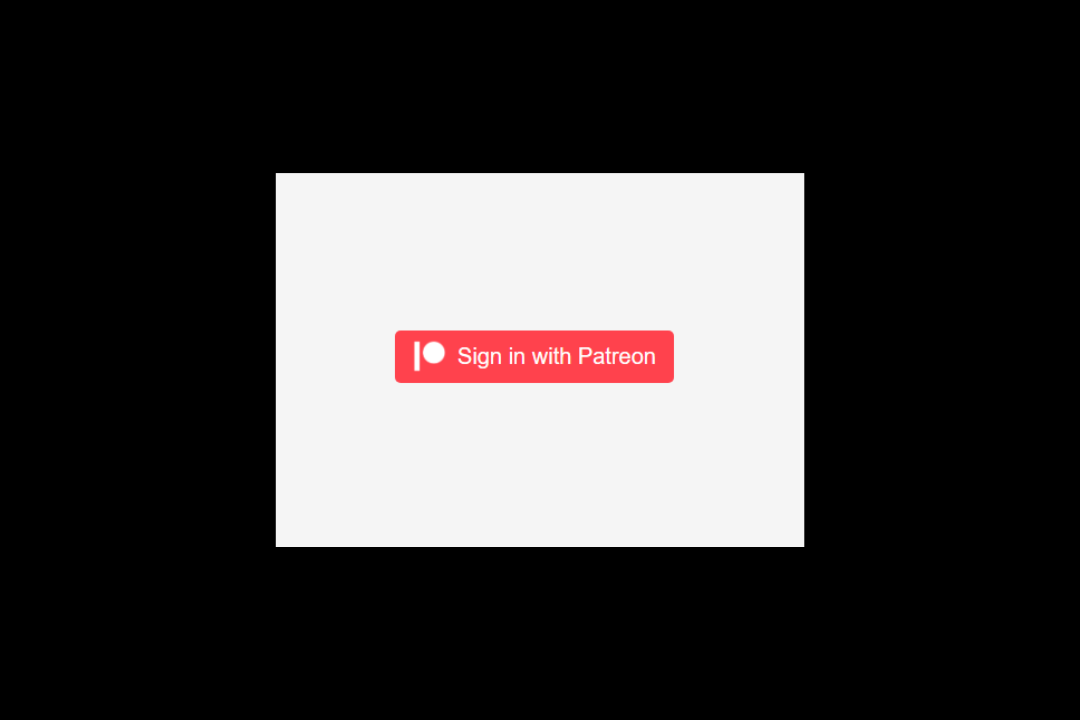
Når du klikker, åbner udvidelsen en login-grænseflade. Klik på login-knappen, og følg anvisningerne for at logge ind som Patreon-medlem.
Efter login viser Patreon en autorisationsgrænseflade. Klik på Allow.

Pluginet vil indikere, at login er gennemført.
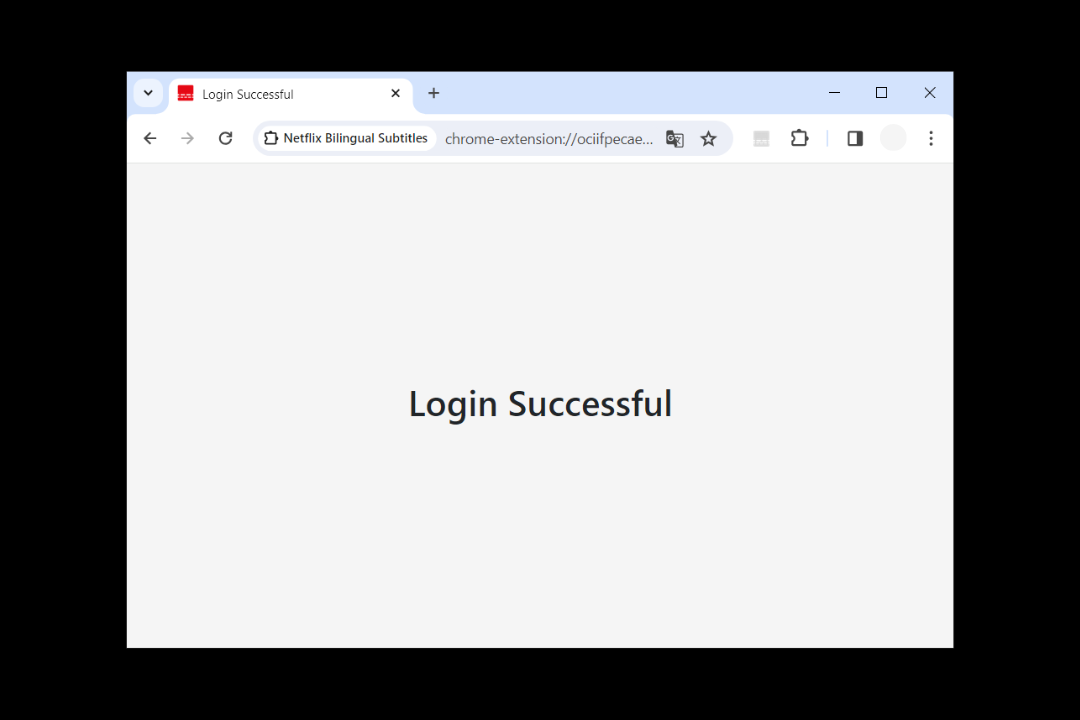
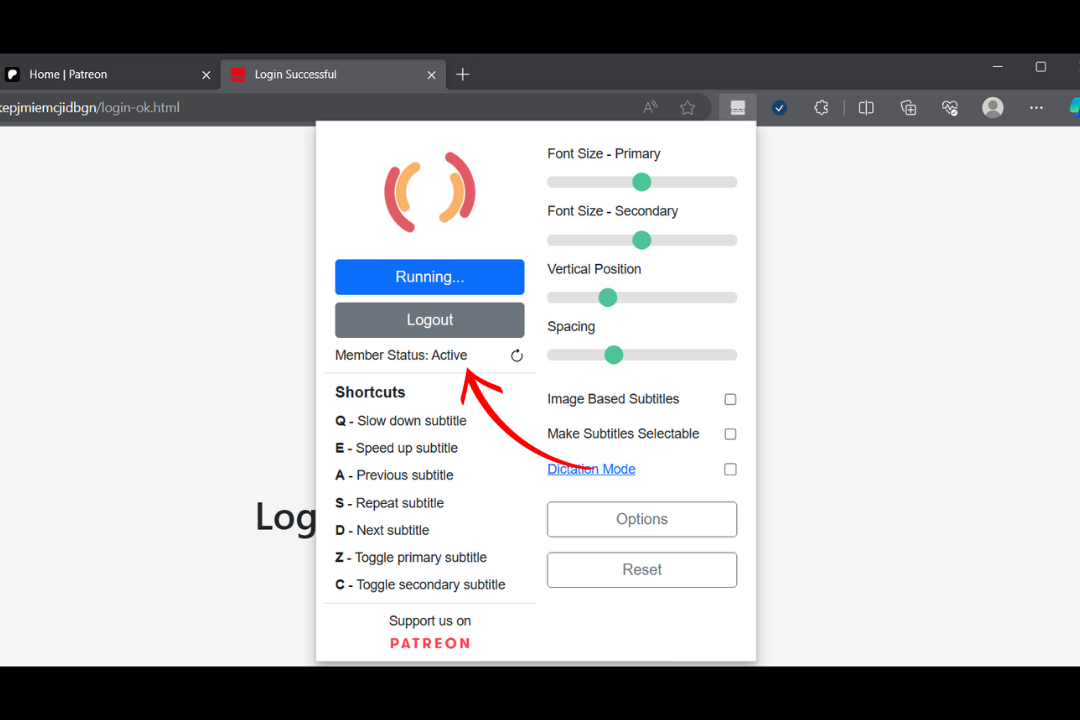
(Vigtigt) Når du har logget ind, skal du åbne pluginets pop op-vindue igen og bekræfte, at medlemskabsstatus vises som Active.
Login-problemer
Nogle brugere kan opleve problemer, når de logger ind på Patreon. Hvis du støder på følgende problemer, kan du bruge Verification Code til at logge ind med pluginet. Hvis du har brug for hjælp, kan du kontakte os via Patreon for assistance.
Intet svar på autorisationsgrænsefladen
Nogle brugere har rapporteret, at de ikke modtager noget svar efter at have klikket på Allow i autorisationsgrænsefladen, hvilket forhindrer login. Da denne autorisationsgrænseflade administreres af Patreon, er den udløsende fejl i øjeblikket ukendt. Hvis du støder på dette problem, kan du prøve at logge ind med Verification Code eller kontakte os via Patreon for assistance.
401-fejl
Nogle brugere har rapporteret, at de støder på fejlen Request Failed (401), mens de logger ind i pluginet. Hvis du oplever dette problem, skal du besøge Patreon's official og logge ud af din konto, og derefter forsøge at logge ind i pluginet igen. Hvis problemet fortsætter, kan du prøve at logge ind med Verification Code eller kontakte os via Patreon for assistance.