Google Fonts の使い方
-
Google Fonts にアクセスし、お好みのフォントを選択します。
-
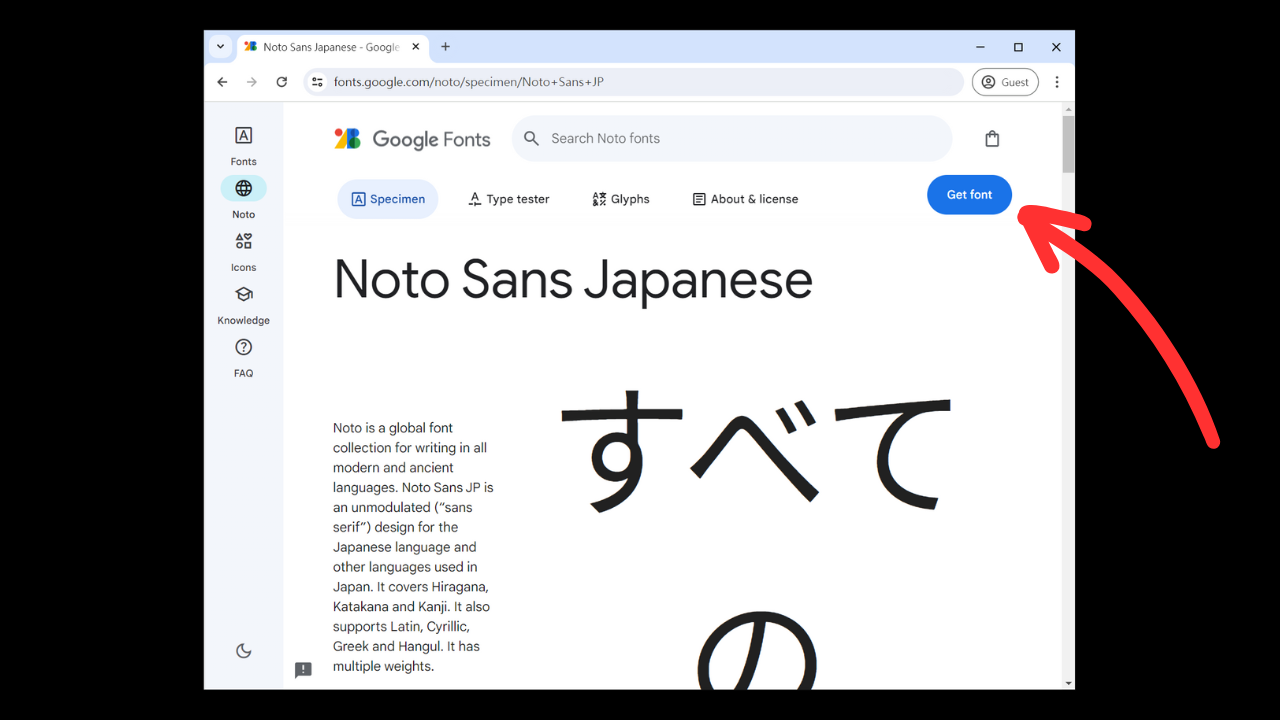
フォントページで
Get fontボタンを見つけてクリックします。
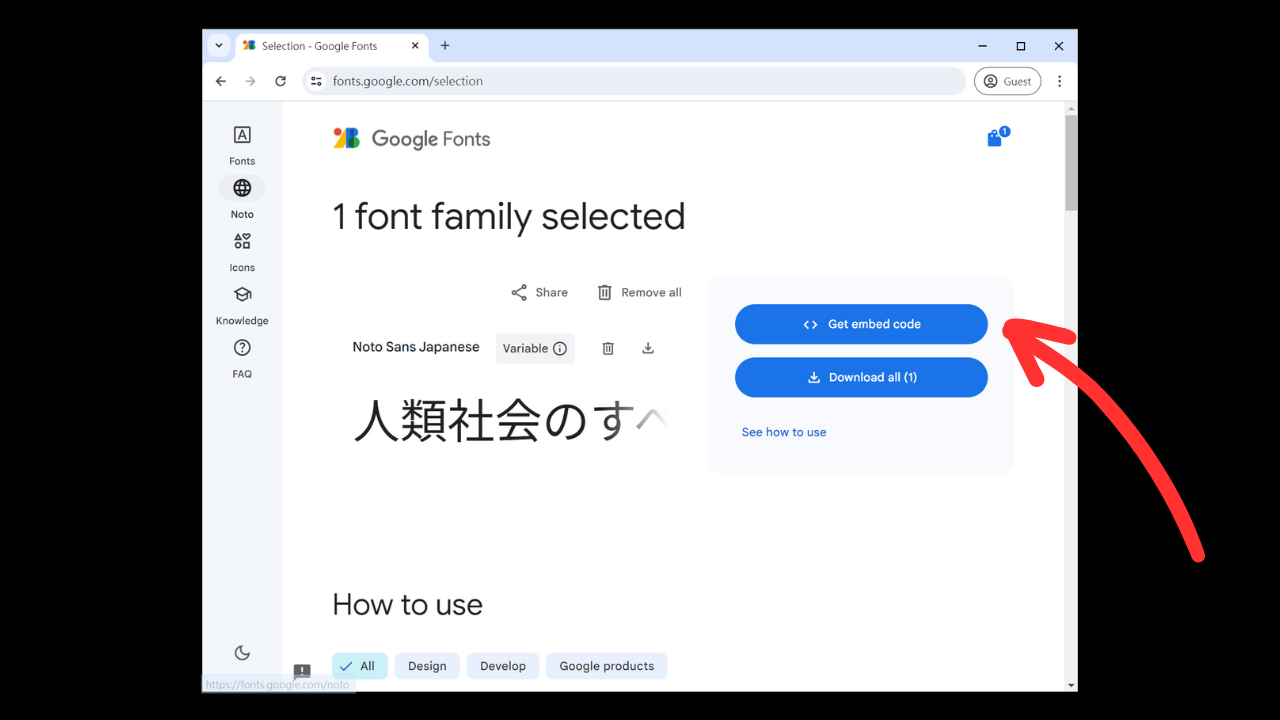
Get embed codeをクリックします。
@importを選択します。
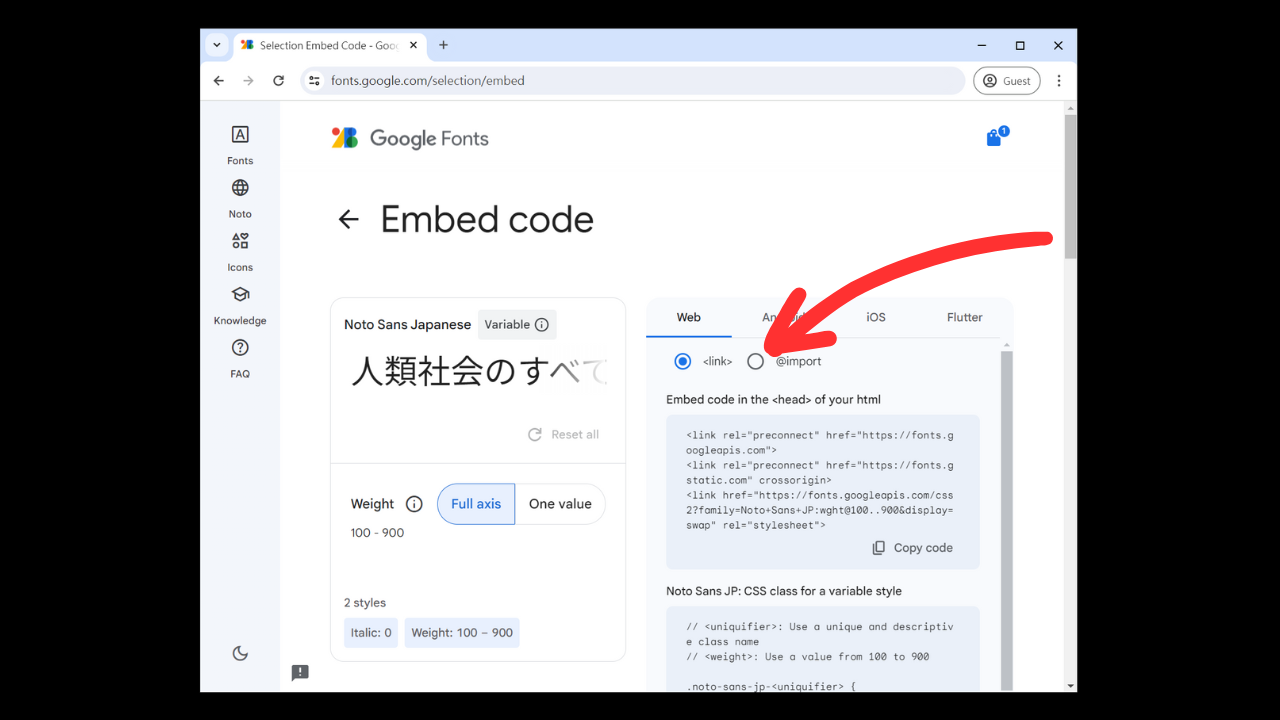
- ここでは、2 つの部分の内容をコピーする必要があります。
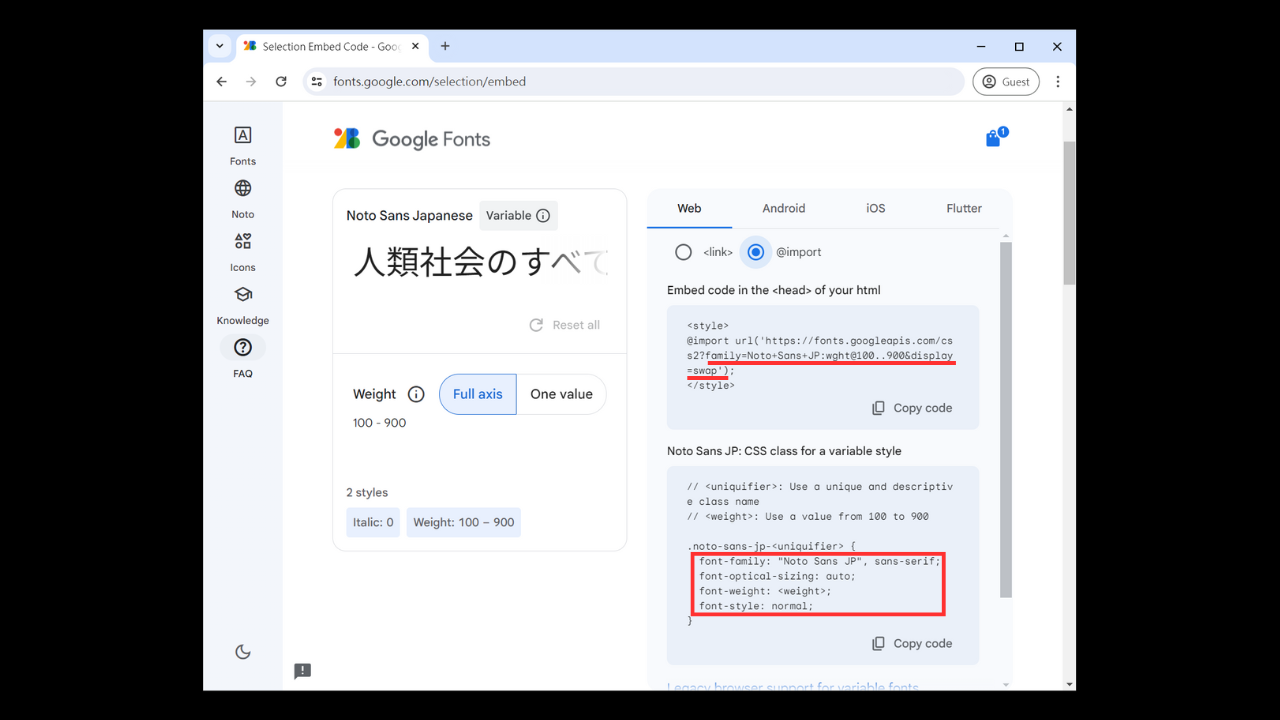
第一部分
たとえば、私が選択したこのフォントでは、Google が提供する埋め込みコードは次のようになっています。
<style>
@import url('https://fonts.googleapis.com/css2?family=Noto+Sans+JP:[email protected]&display=swap');
</style>
URL 内の ? 以降の部分だけをコピーし(上図の赤線部分)、プラグイン設定ページの Google Fonts (Font families) 欄に貼り付けます。この例では、family=Noto+Sans+JP:[email protected]&display=swap をコピーすれば十分です。
第二部分
このフォントでは、Google が提供するスタイルコードは次のようになっています。
// <uniquifier>: Use a unique and descriptive class name
// <weight>: Use a value from 100 to 900

.noto-sans-jp-<uniquifier> {
  font-family: "Noto Sans JP", sans-serif;
  font-optical-sizing: auto;
  font-weight: <weight>;
  font-style: normal;
}
必要なのは、上図で赤い枠線で囲まれている部分だけです。
  font-family: "Noto Sans JP", sans-serif;
  font-optical-sizing: auto;
  font-weight: <weight>;
  font-style: normal;
スタイル内には、値を自分で入力する必要がある場合があります。たとえばこのフォントでは、font-weight の値が <weight> になっています。これは、そこに値を入力する必要があることを意味します。このような入力が必要な箇所は、一般的に <> で囲まれています。対応する使用可能な値は Mozilla で確認できます。
この font-weight には normal を指定できます。
  font-family: "Noto Sans JP", sans-serif;
  font-optical-sizing: auto;
  font-weight: normal;
  font-style: normal;
これをプラグイン設定ページの Google Fonts (CSS properties) に貼り付けます。
- 設定を完了します。
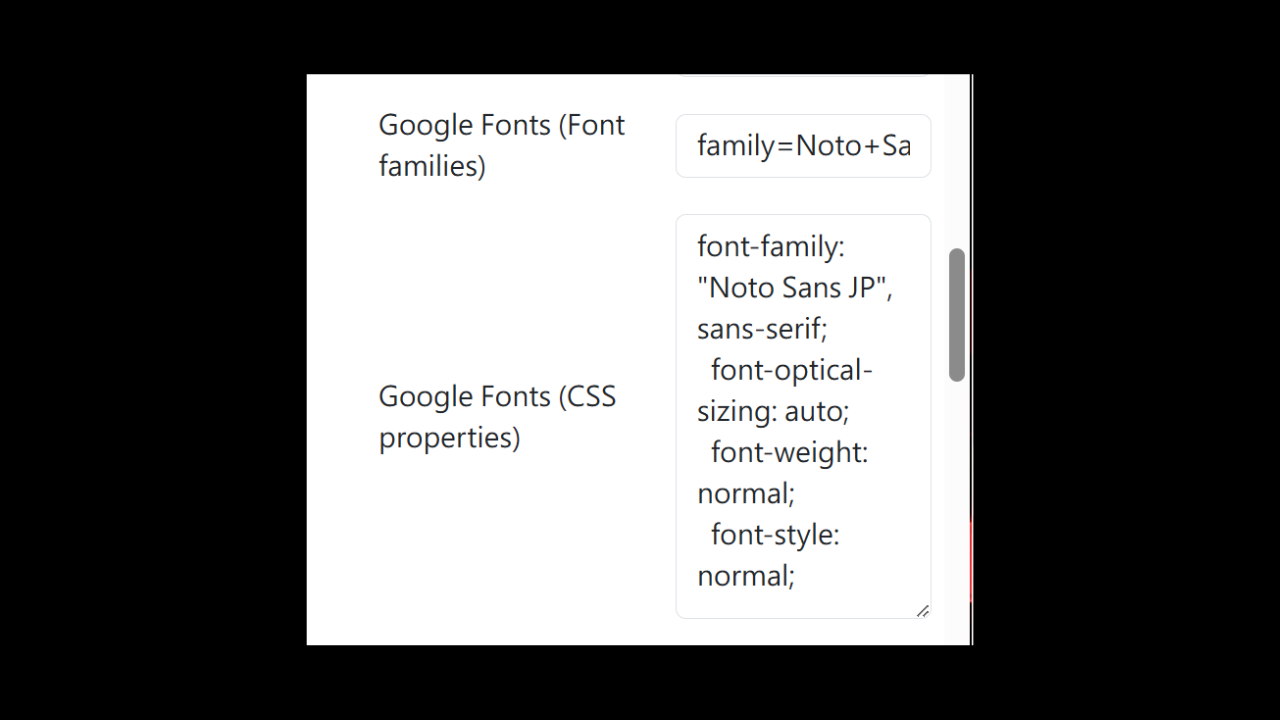
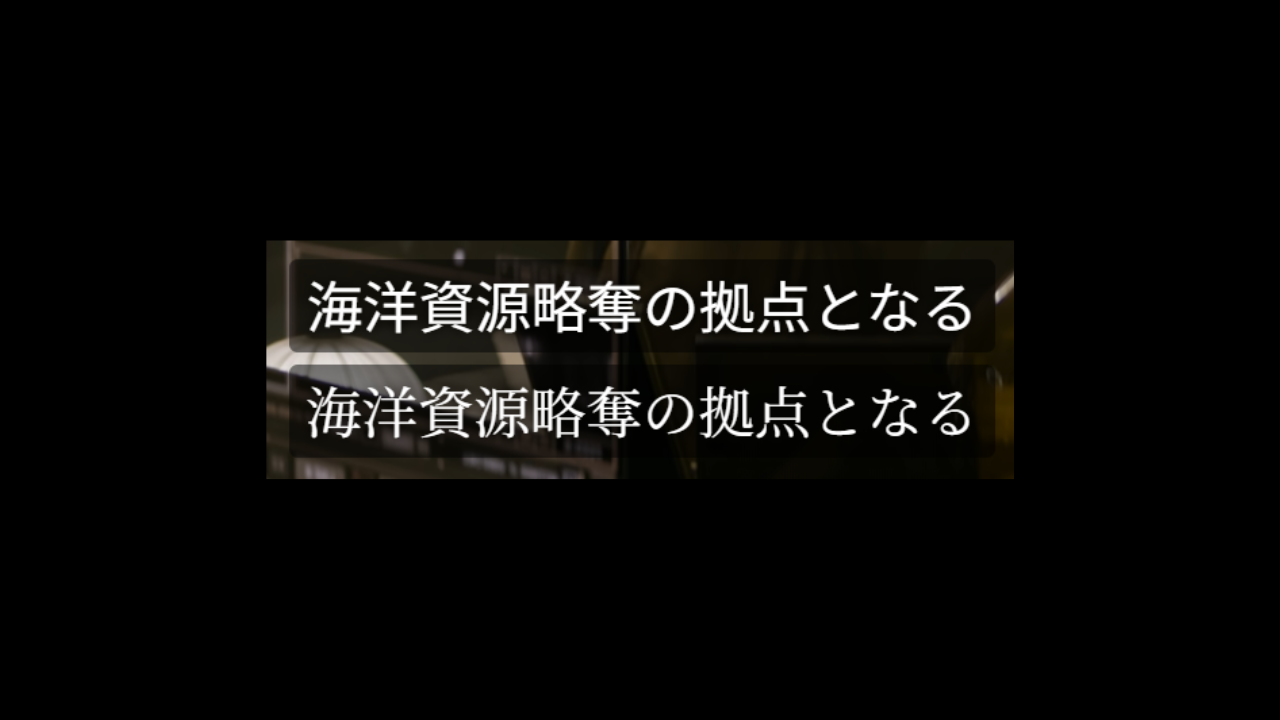
- 動画ページに戻ると、フォントが適用されているのを確認できます。下図では、それぞれ Noto Sans Japanese と Noto Serif Japanese を使用しています。